
English
Français
English - Old version

Prototypage avec le eBrain

Conçu pour l'exploration

Rapide à assembler et facile à utiliser, commencez à explorer le monde de la technologie dès aujourd'hui !

Préparez votre "Can". Préparez votre espace de travail. L'avenir dépend de VOUS !

Ce manuel contient une série d'exercices qui vous permettront de vous familiariser avec les bases de l'électronique et du code. Il vous aidera à vous lancer dans l'aventure et à construire des robots ! Vous pouvez toujours suivre le programme d'études suggéré ou passer à l'activité suivante si vous préférez. Attachez vos ceintures de sécurité et préparez-vous à décoller!.

Chapitre 1

Qu'y a-t-il dans dans le kit Robot in a Can?

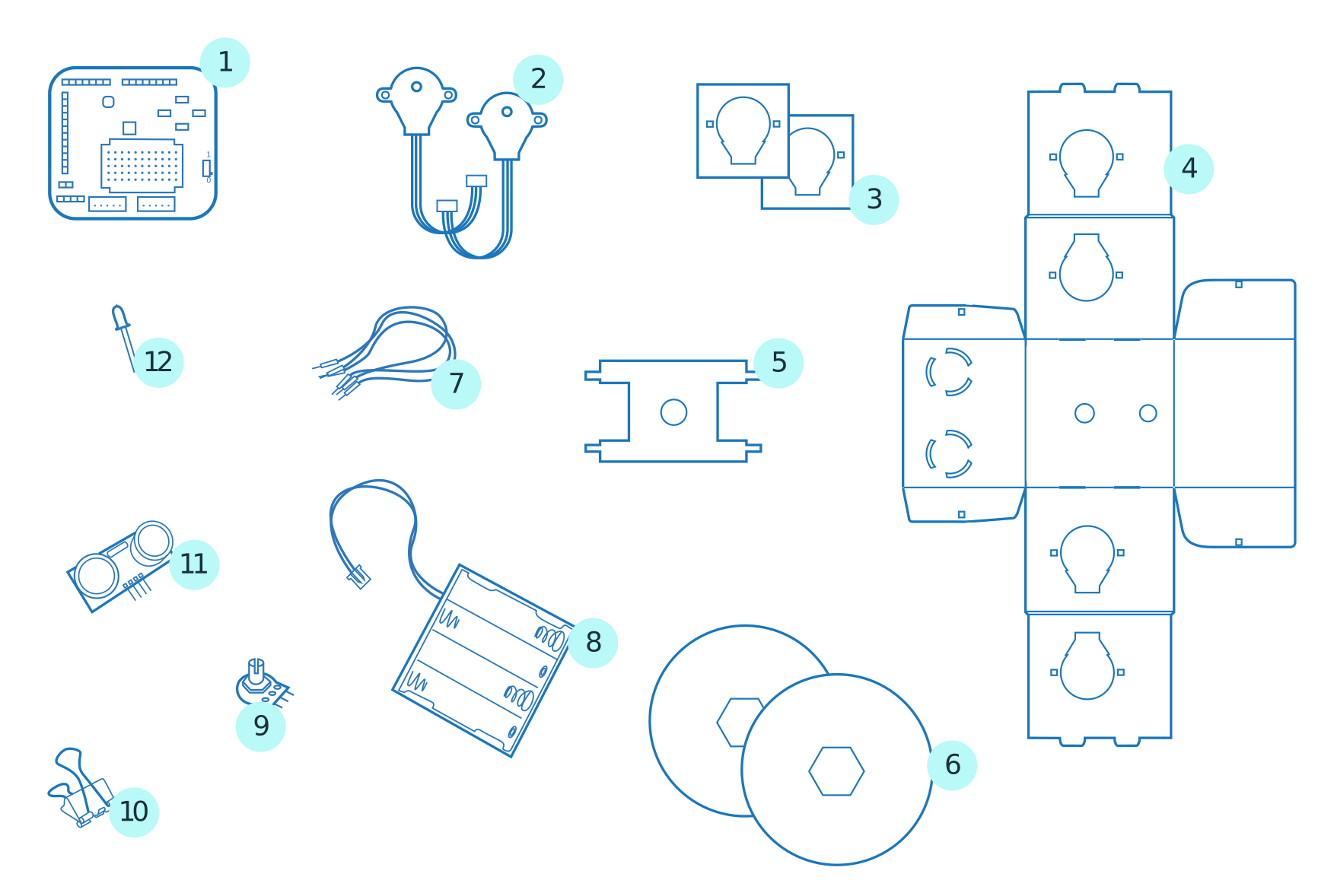
Qu'y a-t-il dans la "Can"?

  1. 1x eBrain
  2. 2x Moteurs
  3. 4x Supports de moteur
  4. 2x Corps de robot
  5. 2x Châssis
  6. 2x Roues
  7. 30x Câbles
  8. 1x Support à batteries
  9. 1x Potentiomètre
  10. 2x “Clips Bulldog”
  11. 1x Capteur de distance
  12. 3x LED

Cerveaux électroniques

Tout ce qui est intelligent a un cerveau.

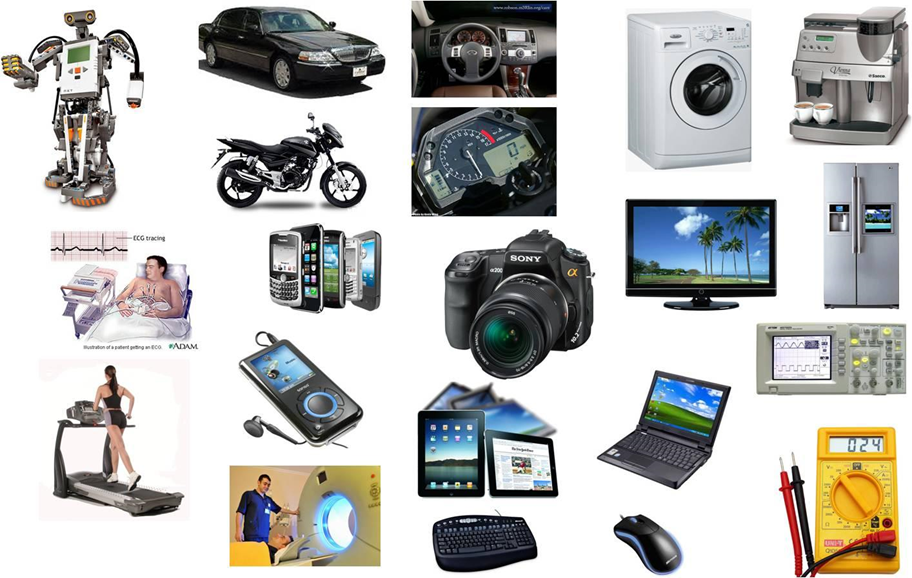
Les ordinateurs ressemblent beaucoup à des machines à penser électroniques. Ces "cerveaux" ne sont pas seulement destinés aux ordinateurs portables, aux tablettes et aux téléphones - on les trouve dans toutes sortes d'endroits (comme les avions, les appareils ménagers et les équipements industriels). Ils sont partout autour de nous et aident à faire fonctionner notre société !

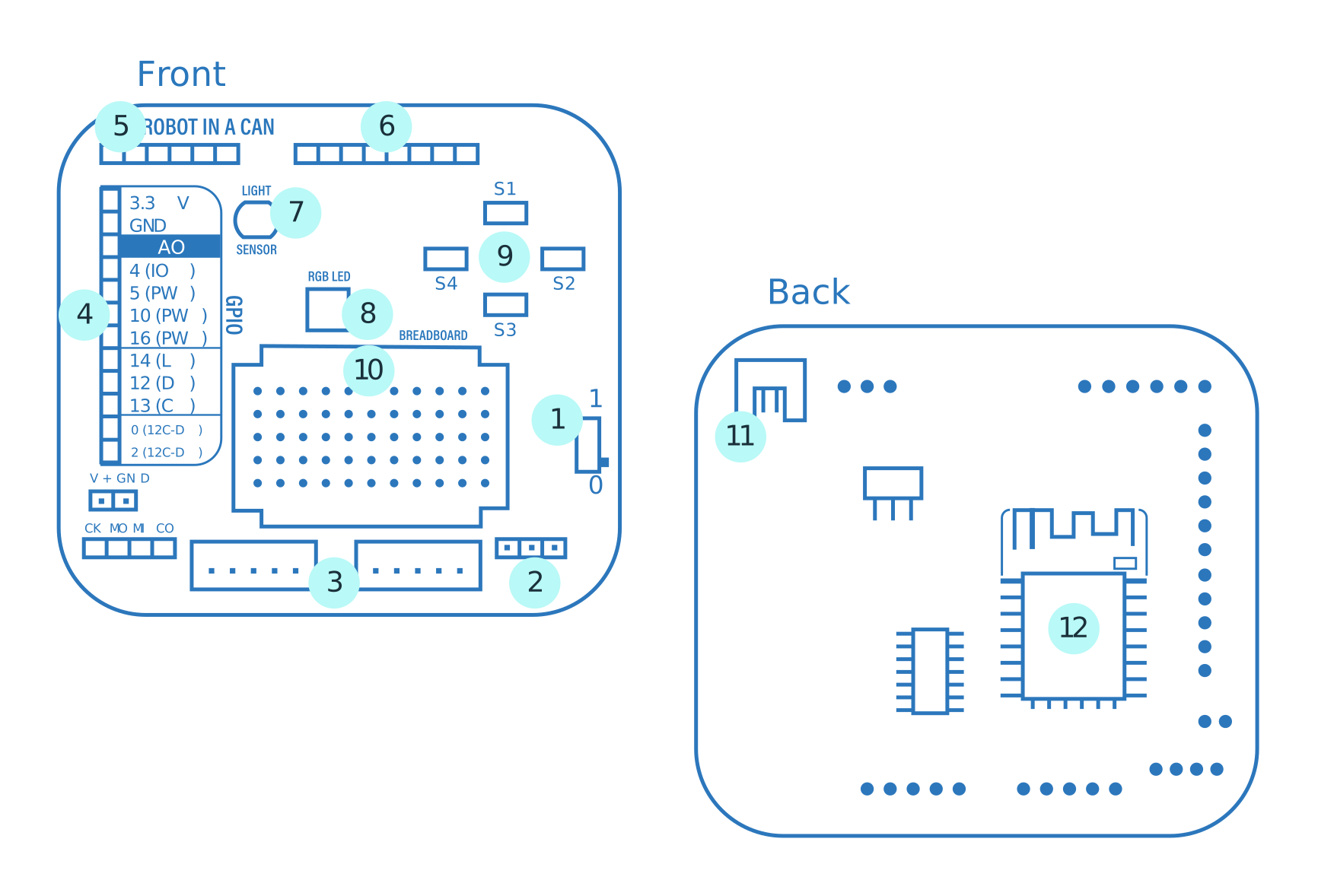
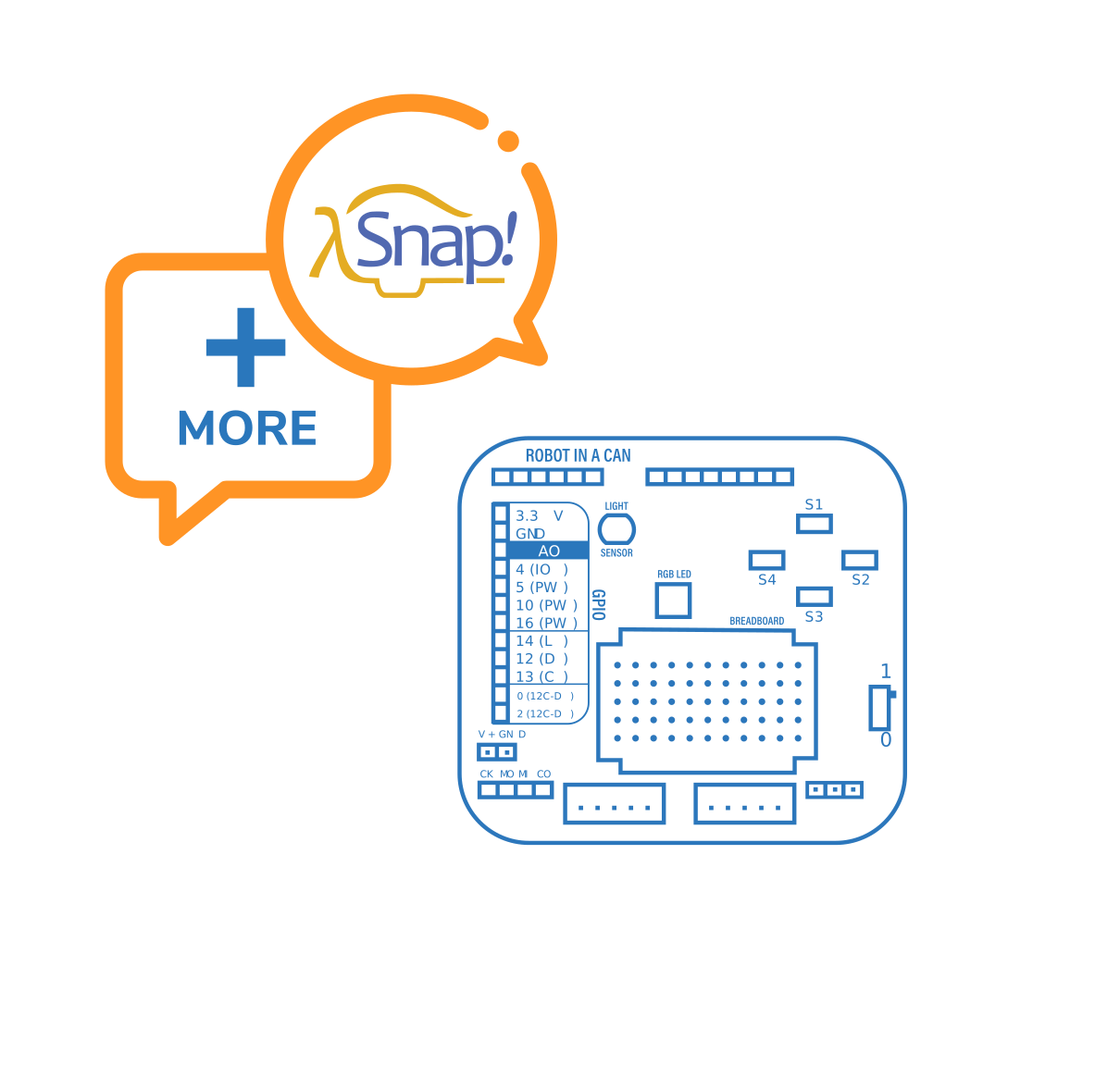
Ce qu'il y a sur le eBrain:

  1. Interrupteur marche/arrêt
  2. Connexion pour servo-moteur
  3. Connexions pour moteurs de type “Stepper”
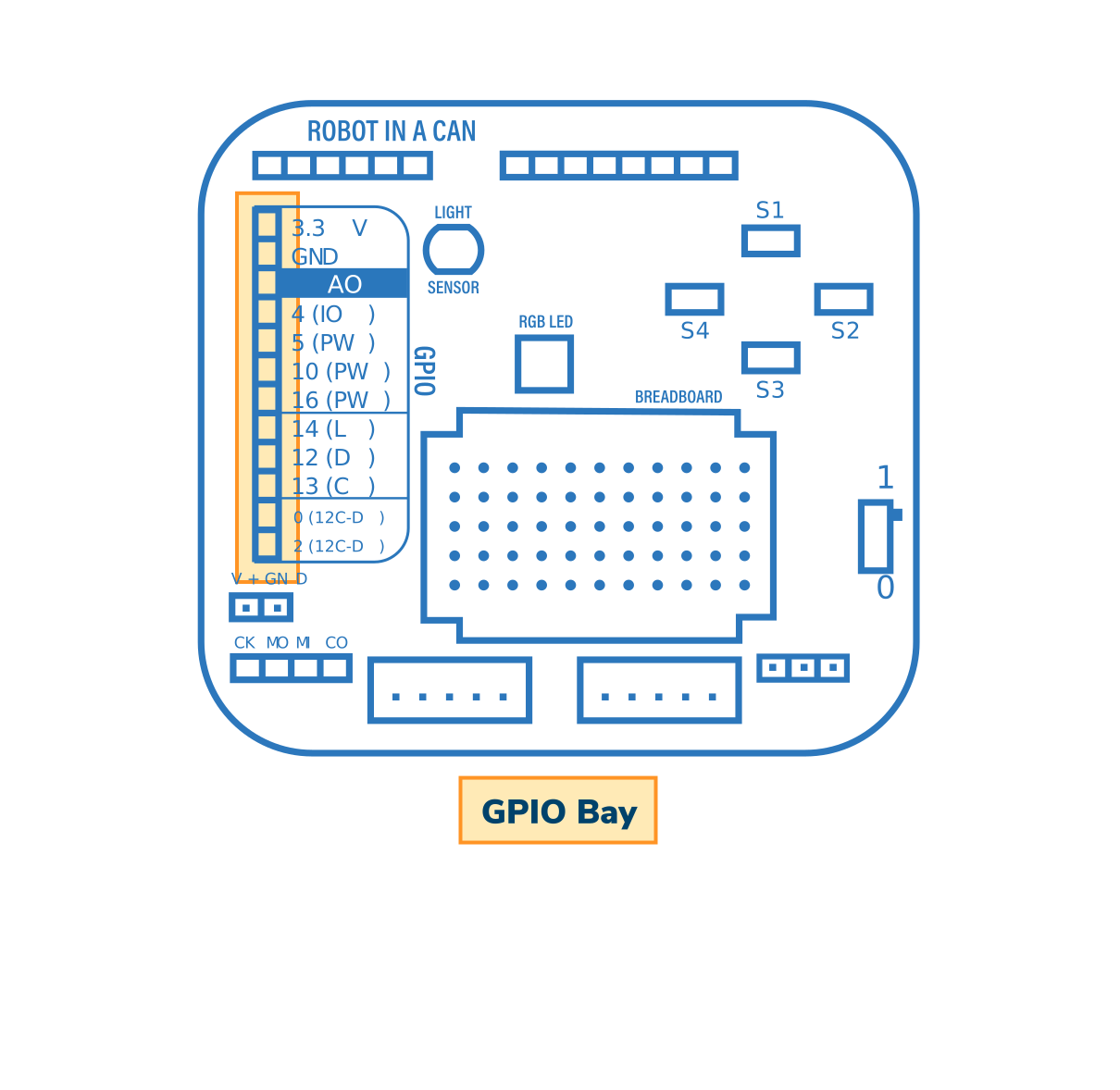
  4. Baie de connexions GPIO
  5. Adaptateur USB FTDI
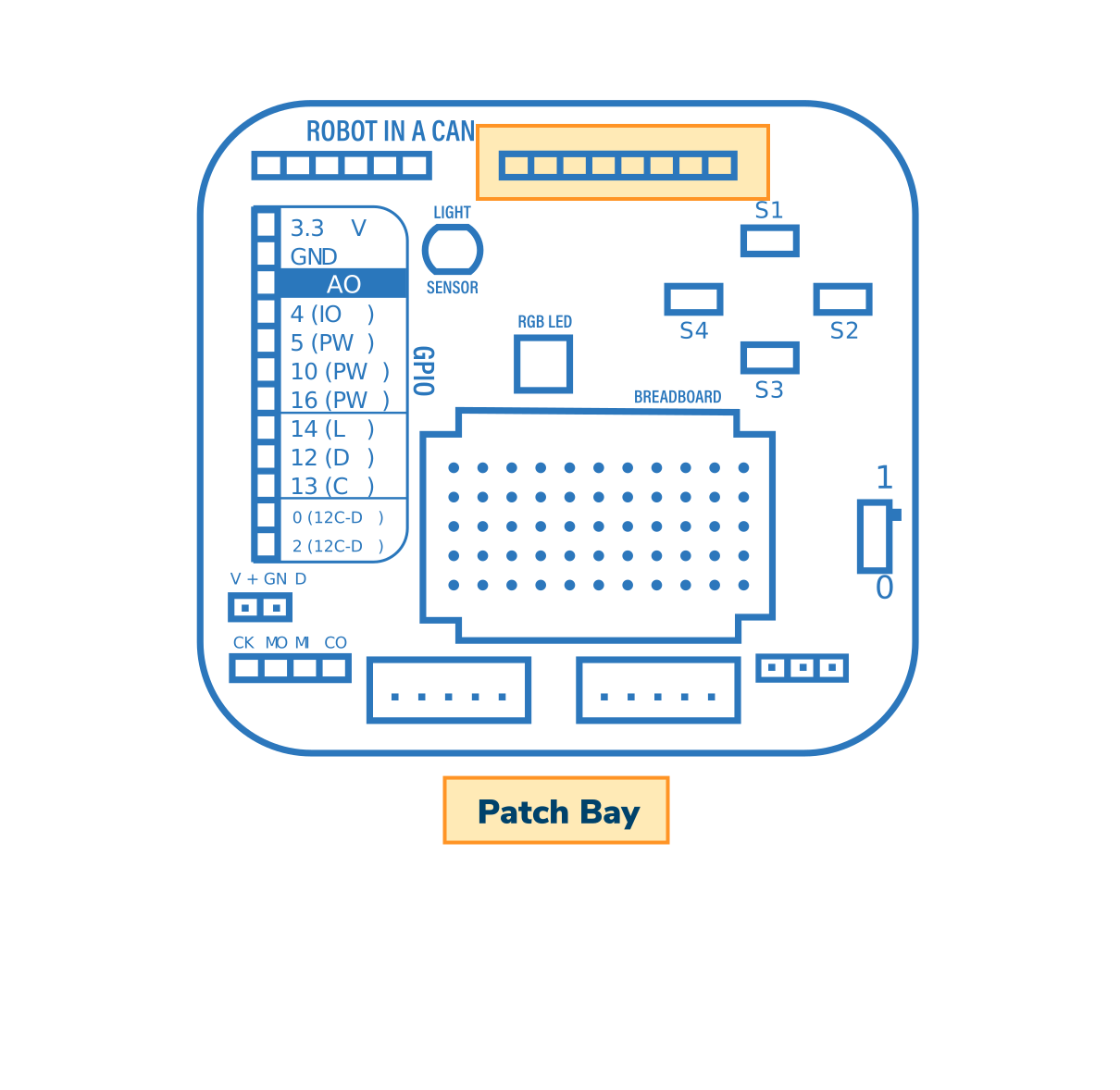
  6. Baie de connexions de type “Patch Bay”
  7. Capteur de lumière
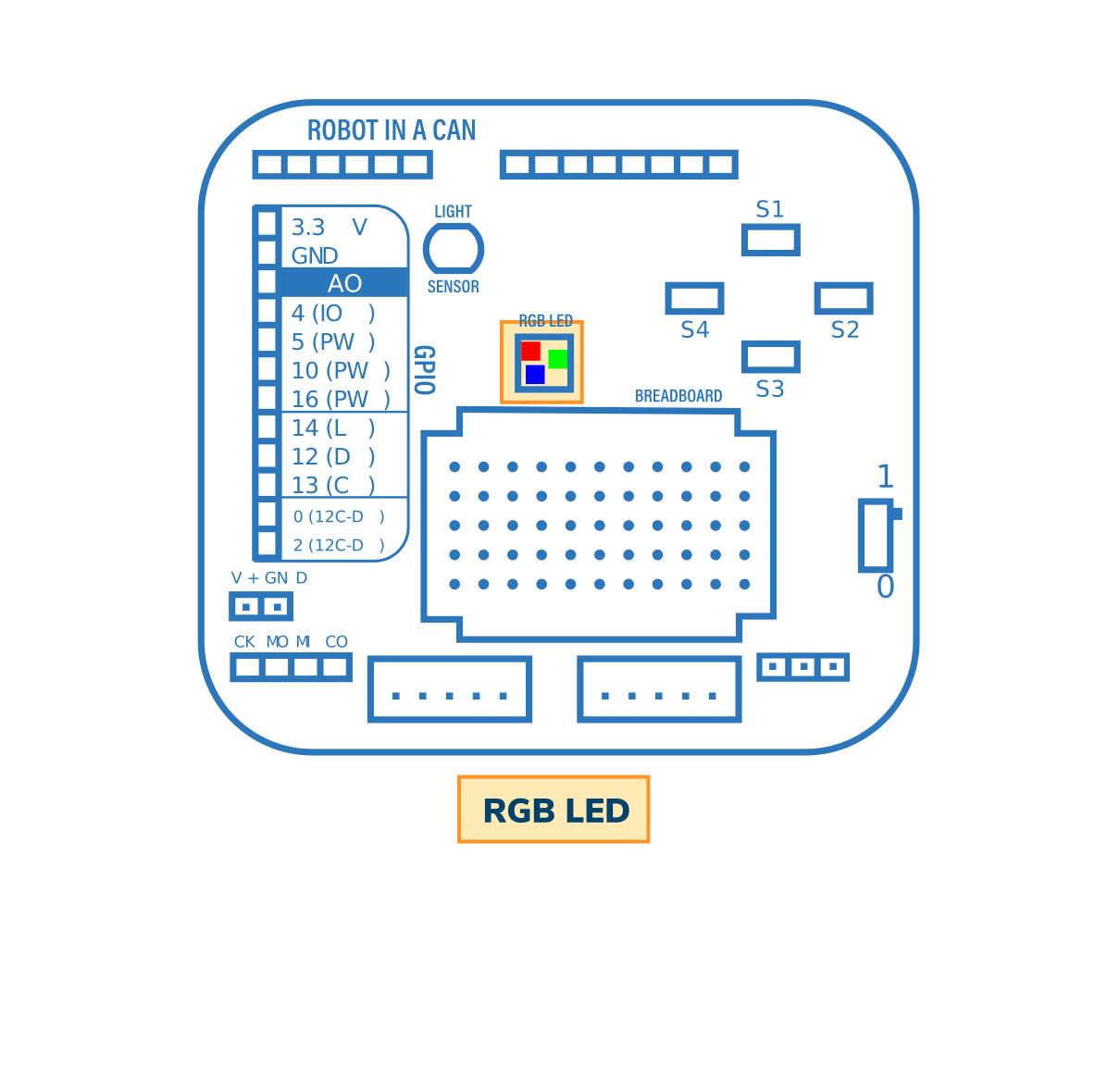
  8. LED RGB
  9. Boutons
  10. “Breadboard”
  11. Connexion pour batteries
  12. Coeur du eBrain (c'est ici où vivent les programmes)

Superpouvoir de l’eBrain #1

Le eBrain est un bon professeur.

Votre eBrain est une "Carte de développement". Cela signifie que le tableau peut être recalibré et utilisé pour de nombreuses tâches différentes. Vous n'avez pas besoin d'utiliser des outils avancés ou d'apprendre la soudure pour construire vos propres circuits. Au lieu de cela, notre eBrain facile à utiliser vous permet de connecter et de construire des circuits en utilisant un système de câbles de raccordement inclus dans le kit.

Superpouvoir de l’eBrain #2

L’eBrain peut parler et écouter par le biais du wifi.

Aucun fil pour vous attacher! Vous pouvez contrôler votre eBrain à distance depuis votre ordinateur ou votre téléphone portable. Comme vous pouvez lui dire quoi faire sans fil, votre robot peut se trouver dans une pièce pendant que vous vous trouvez dans une autre.

Fait intéressant: Actrice de Hollywood et inventeur Hendy LaMarr a inventé le précurseur au WiFi sécurisé en 1940 !

Superpouvoir de l’eBrain #3

L’eBrain peut comprendre de nombreux langages de programmation.

Nous allons voir comment utiliser Snap! notre logiciel de glisser-déposer préféré, mais vous n'êtes pas limité à lui. Vous pouvez aussi programmer votre eBrain avec d'autres langages tels que Arduino C ou Python.

Saviez-vous que: Les premiers bogues informatiques étaient des vrais insectes qui se sont pris dans les tubes à vides des premiers ordinateurs.

Chapitre 2

Getting Started With Robot In A Can

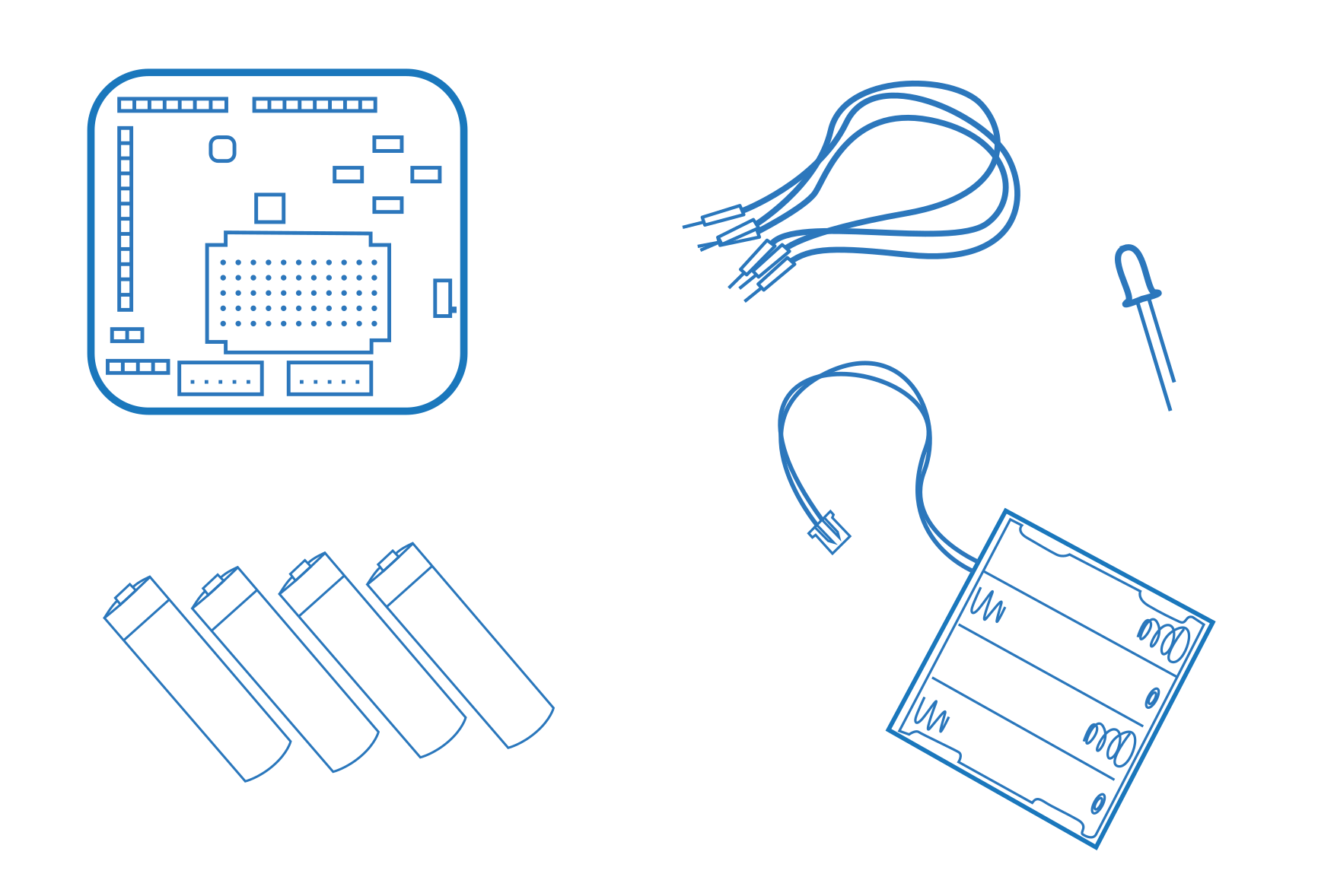
Materials required for this chapter

Batteries required

MATERIALS:

  1. 4x AA batteries
  2. 1x battery pack
  3. 1x eBrain
  4. 4x Patch Cables
  5. 1x LED

Keep your workspace clean and organized like a true designer.

Mettez votre eBrain sous tension

Batteries required

MATÉRIAUX REQUIS: 4x piles AA, 1x bloc-piles, 1x eBrain

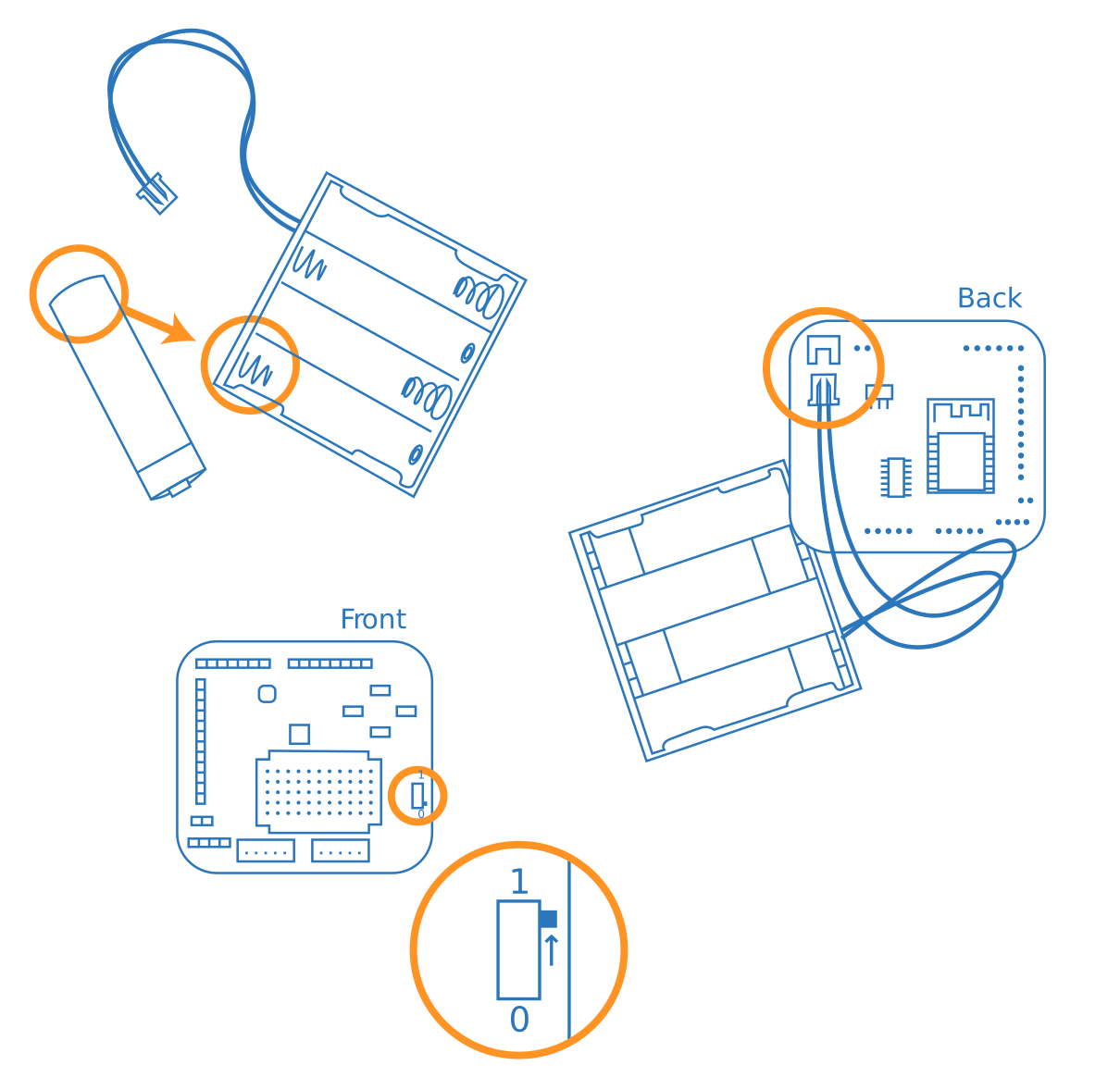
  1. Insérer 4 piles AA. Le côté plat doit aller sur les ressorts.
  2. Connectez le bloc-piles à la carte. Le connecteur est situé à l'arrière de la carte. Assurez-vous qu'il est dans le bon sens et qu'il s'enclenche bien en place.
  3. Allumez-le. Le minuscule interrupteur se trouve à l'avant du tableau. Faites glisser l'interrupteur de 0 à 1 et vous verrez la lumière jaune s'allumer.

Saviez-vous que: chaque pile “AA” a 1,5V? Le bloc d'alimentation contient donc 6V au total (4x AA). Le connecteur d'alimentation de votre eBrain fonctionne à 3,3V. L'alimentation a été régulée pour éviter les surcharges ou les chutes de tension, afin que tu puisses toujours avoir du courant quand tu en as besoin!

Courant

Voici l'alimentation électrique de votre eBrain

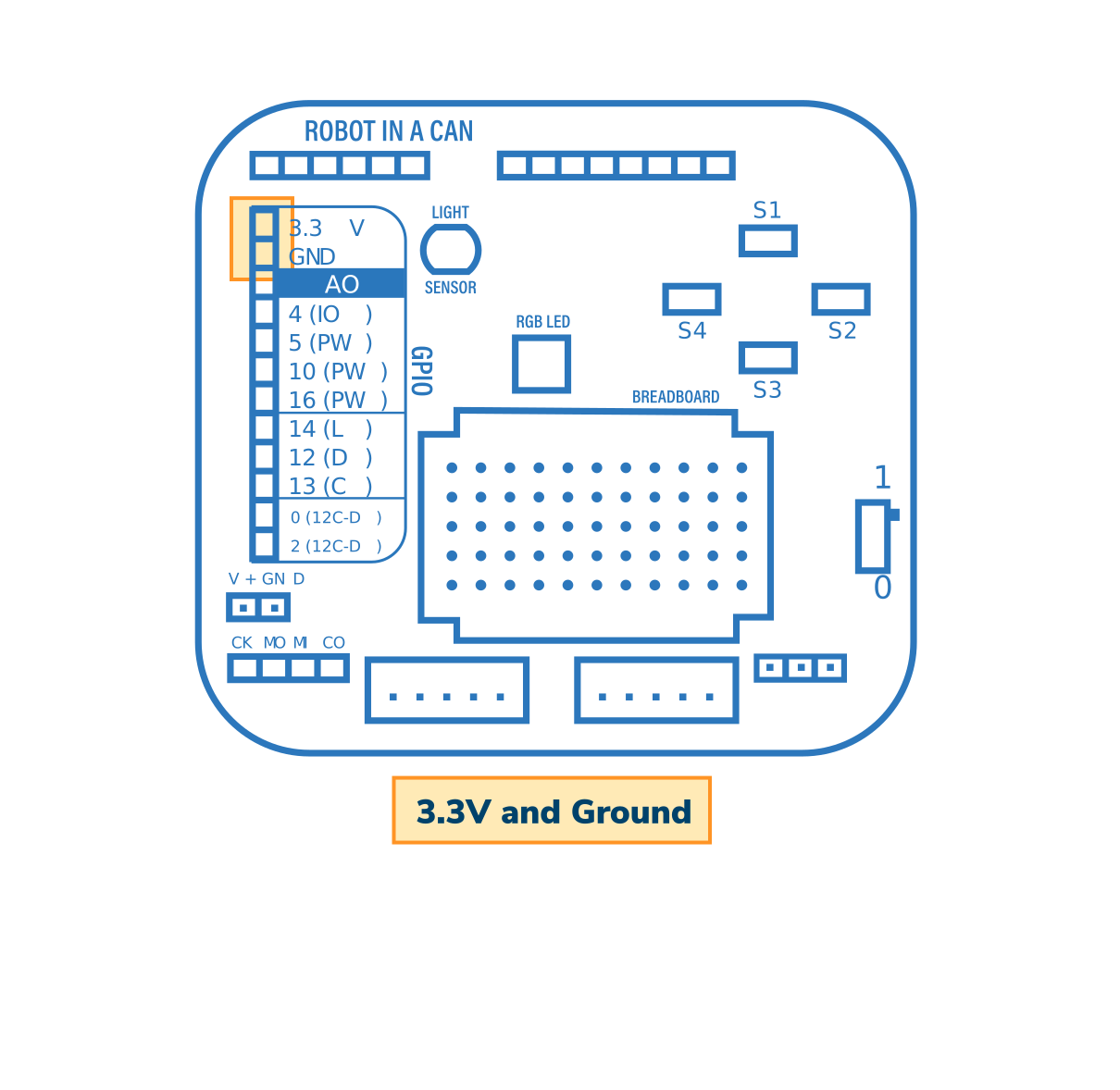
Les piles sont connectées à l'arrière de la carte et se prolongent jusqu'aux deux trous à l'avant de la carte. Considérez-les comme les côtés d'une batterie. Le 3,3V est le côté positif et le GND (ground) est le côté négatif. Vous pouvez utiliser ces deux trous pour alimenter vos projets!

Baie GPIO

Entrées/sorties à usage général (en anglais se dit “General Purpose Input Output”, d’où vient l'abréviation “GPIO”) L’endroit le plus important! Votre ordinateur parle à votre carte par le biais des connexions électriques de la baie GPIO. Cette rangée de trous est presque comme une ligne téléphonique directe vers l'ordinateur. Grâce à ces connexions, l'ordinateur eBrain peut parler (sortir) et écouter (entrer) vers d'autres appareils électroniques. Nous apprendrons à utiliser ces connexions plus tard!

“Patch Bay”

La “patch bay” est connectée aux parties électroniques de l'eBrain.

Nous pouvons “patcher” les connexions entre nos “trous” GPIO et les diverses parties de notre eBrain pour les activer. La “patch bay” est connectée à la DEL RGB, les 4 boutons, et le capteur de lumière.

Ajouter des fils au Robot in a Can

Patcher ensemble des composantes

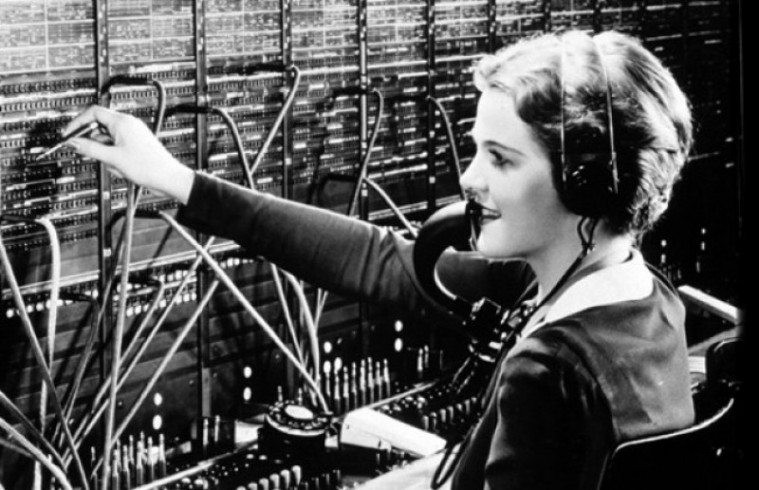
Le Robot in a Can utilise des câbles patch comme dans des vieux systèmes téléphoniques pour connecter les entrées et les sorties de différents systèmes.

Saviez-vous que: 255*255*255 = 16 Million

La DEL RGB

Votre eBrain a trois petites lumières en surface, et nous allons créer des circuits pour les allumer.

Les petites lumières sont de trois couleurs différentes : Rouge, vert et bleu, ou RGB pour faire court. Vous avez probablement déjà entendu parler du RGB, mais saviez-vous qu'en combinant ces trois couleurs, vous pouvez créer 255 x 255 x 255 nouvelles couleurs? Cela représente plus de 16 millions de combinaisons différentes! Plus d'informations sur le mélange des couleurs plus tard…

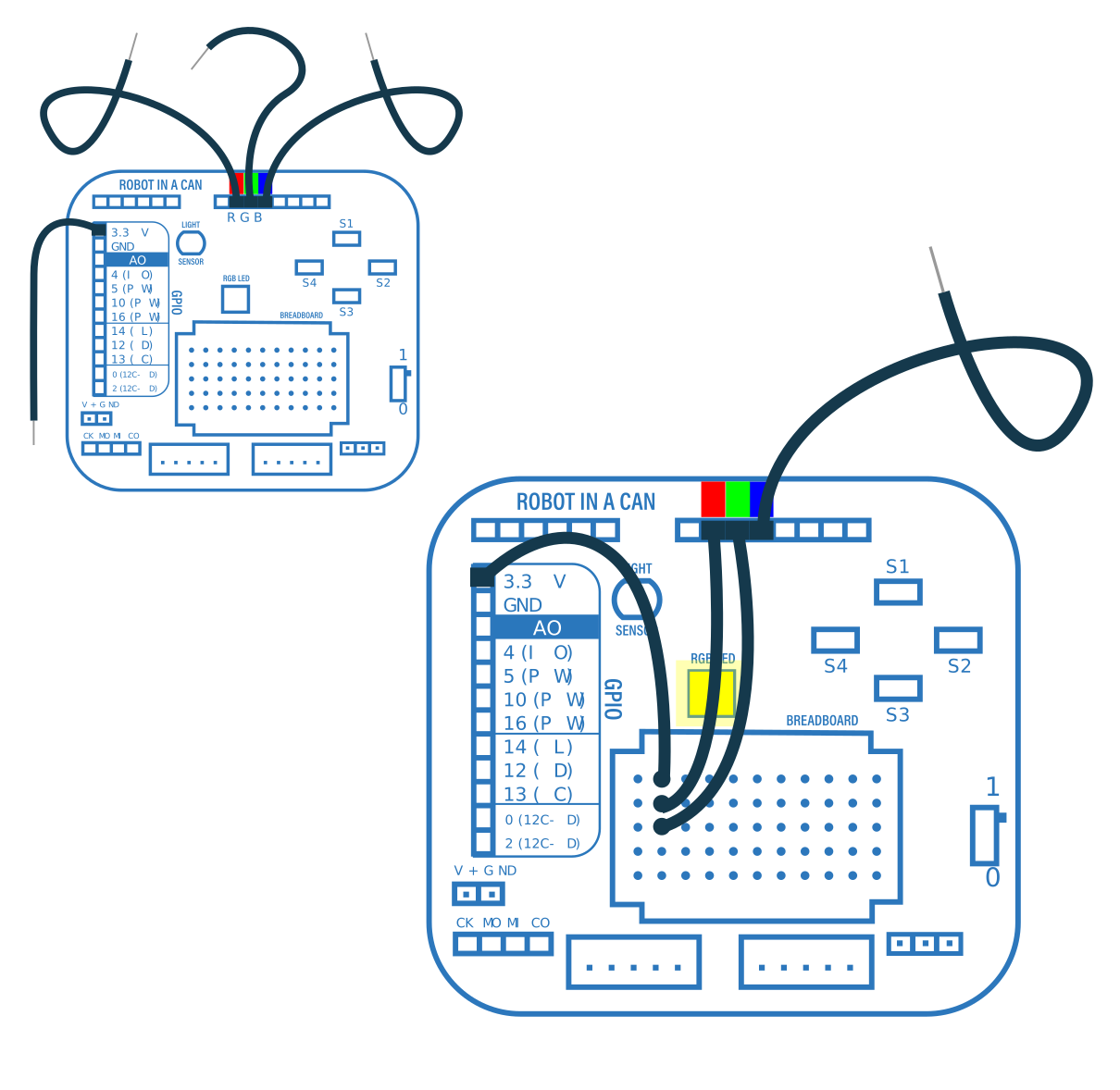
Dépannage: Notez que la connexion jaune à l'extrême gauche du tableau de bord n'est PAS une lumière jaune. Cette connexion va au capteur de lumière (LS - Light Sensor). Nous en apprendrons d’avantage à ce sujet plus tard.

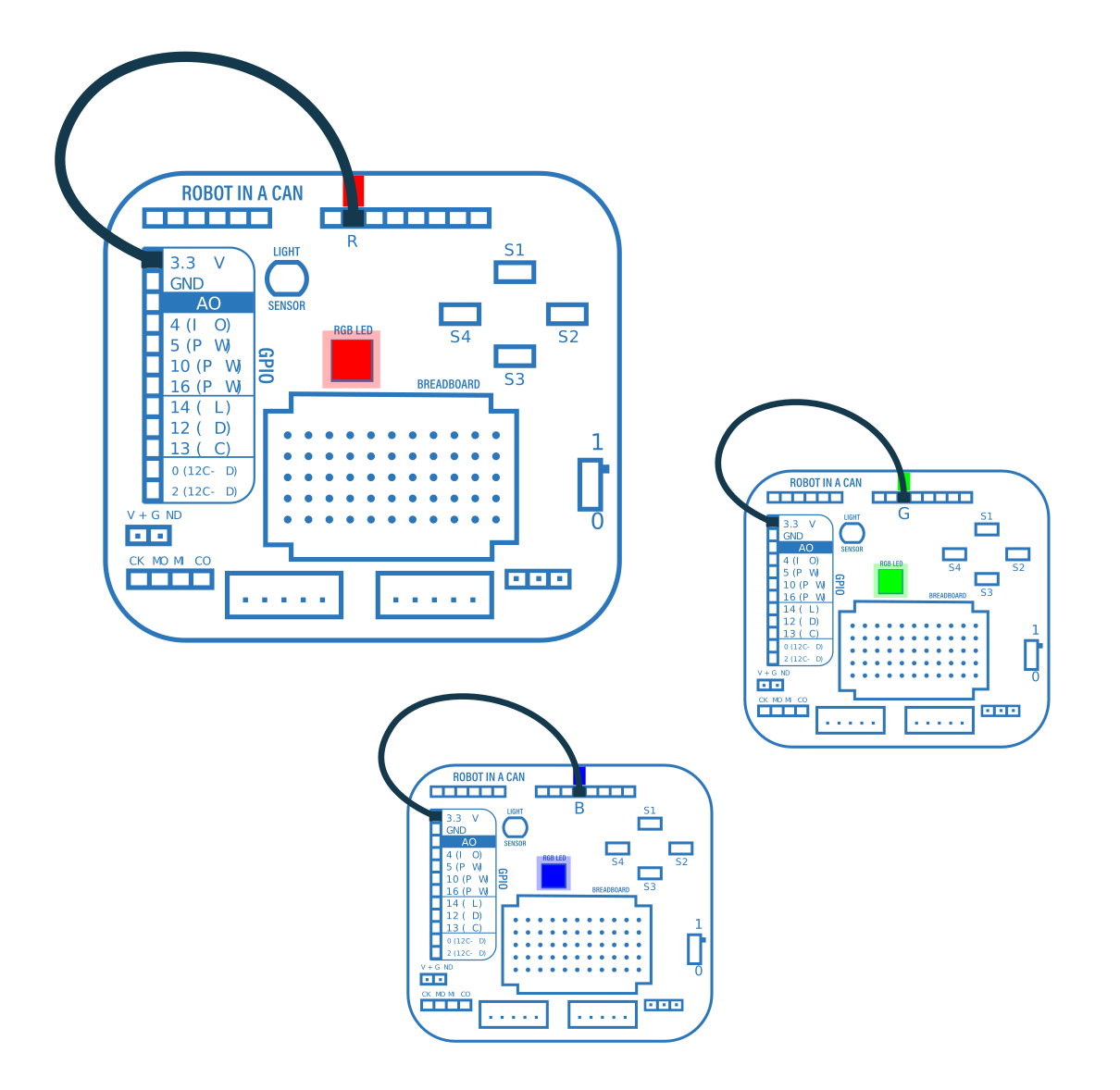
Allumez la DEL rouge, verte et bleue

  1. Prenez un fil “male-to-male” et branchez-le dans la connexion 3,3V située sur la baie du GPIO.
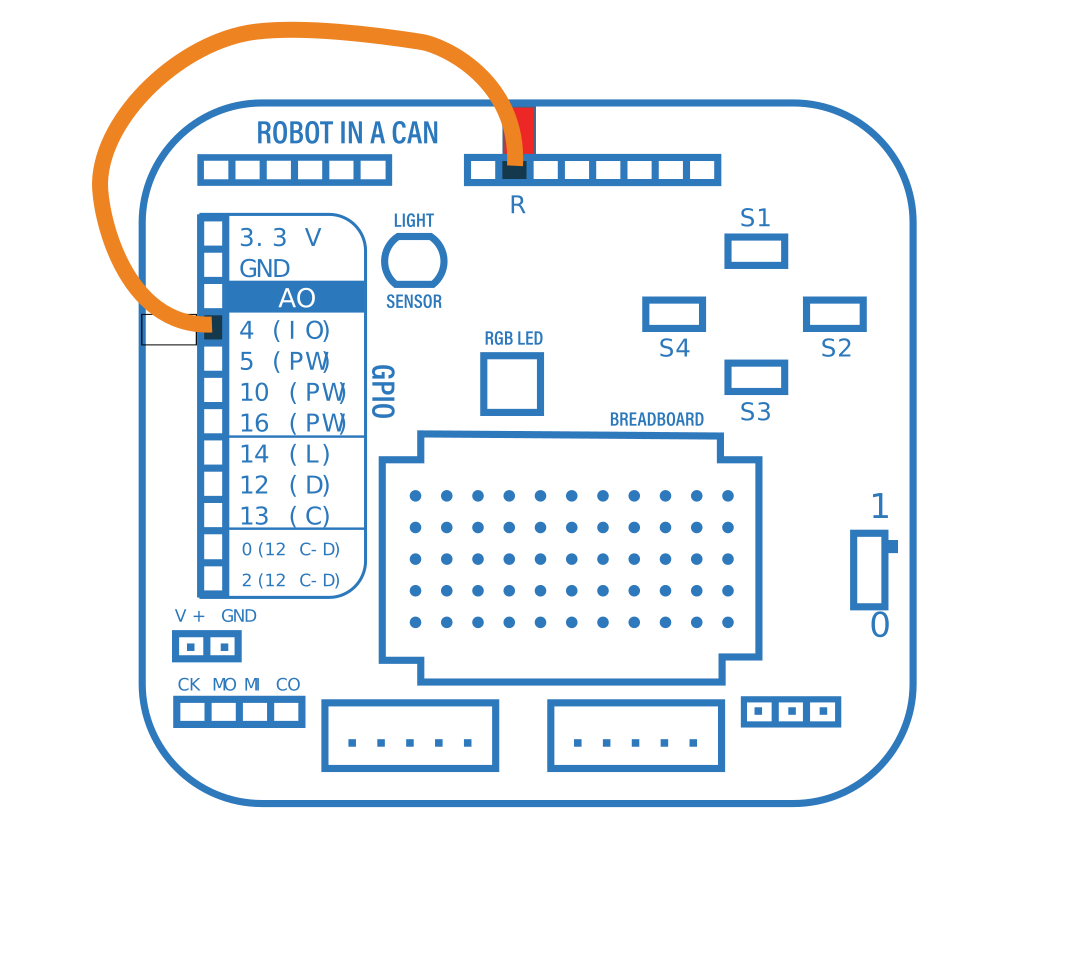
  2. Branchez l'autre extrémité dans la connexion marqué “R” (rouge) sur le eBrain. La LED de votre eBrain devrait s'allumer en rouge. Félicitations, vous venez de faire votre premier circuit!
  3. Ensuite, retirez le fil de la connexion “R” et essayez les connexions “G” (vert) et “B” (bleu). Super, vous venez maintenant de faire trois circuits!

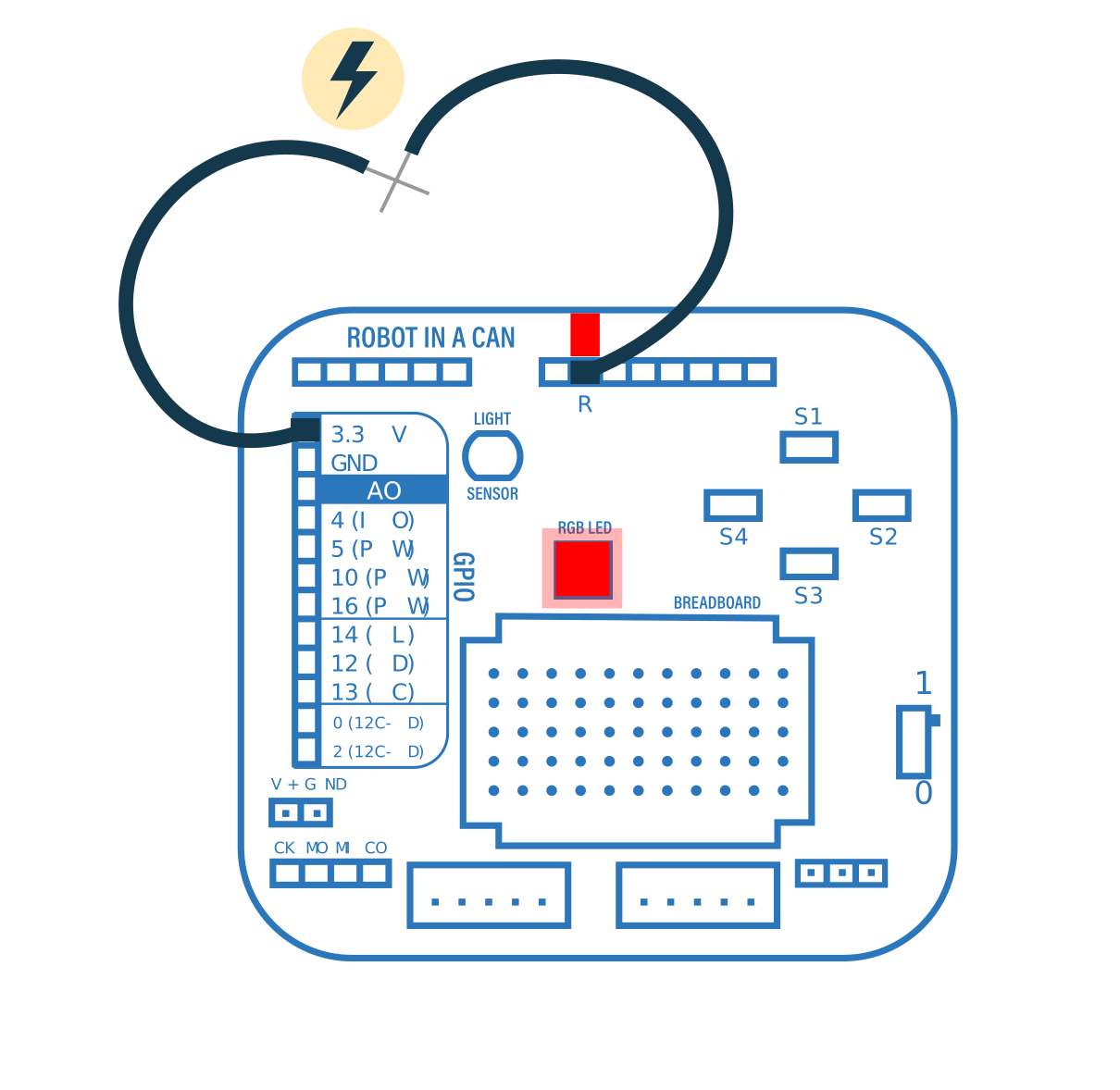
Essayez de faire votre propre interrupteur

  1. Obtenez un deuxième fil “male-to-male”. Placez un fil dans la prise 3,3V de la baie GPIO, et l'autre dans la prise R du tableau de bord.
  2. Prenez maintenant chaque fil dans vos mains et touchez les deux bouts ensemble. Que se passe-t-il? Votre DEL devrait s'allumer en rouge!

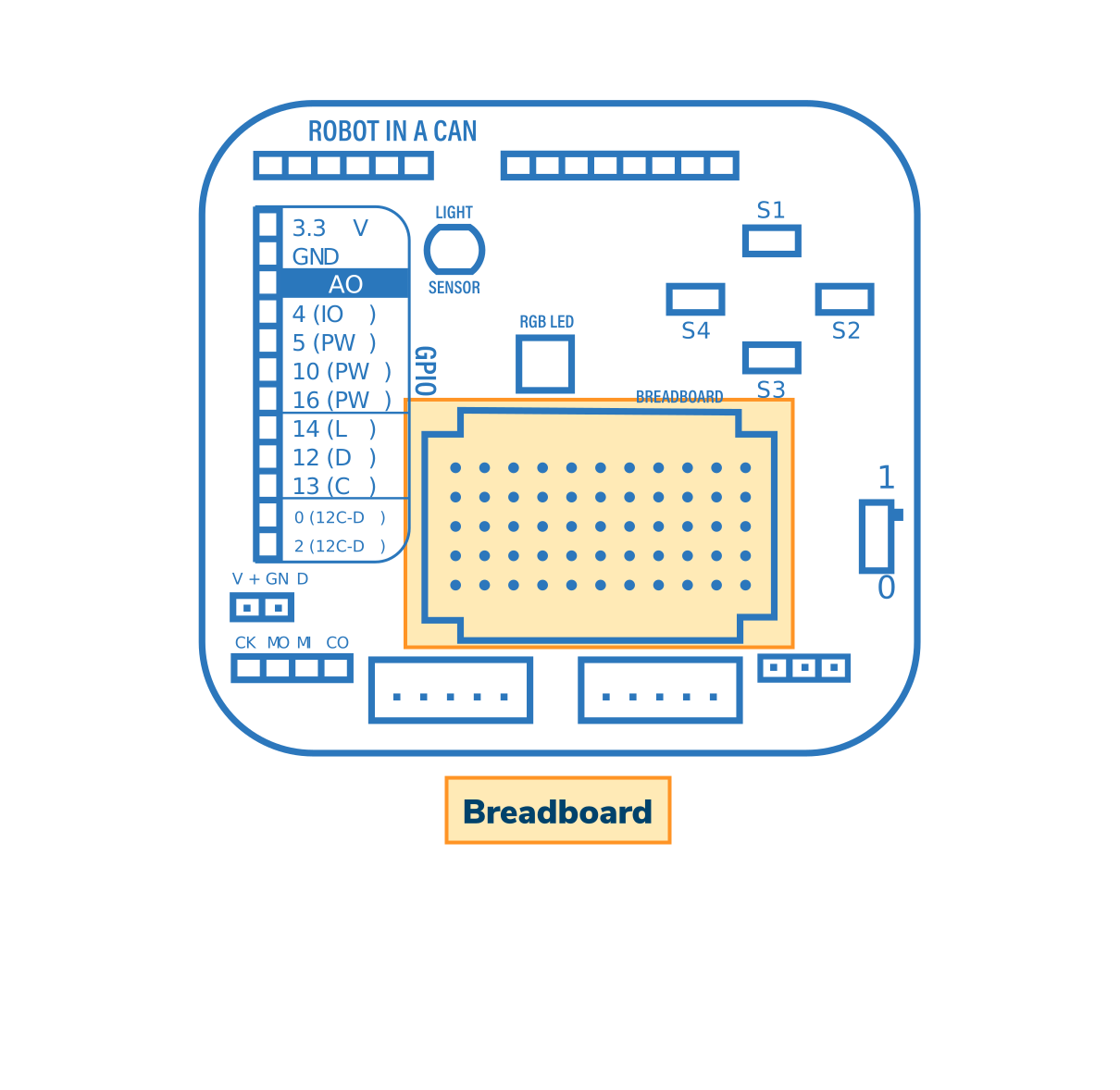
Le “Breadboard” (planche à pain)

Vous pouvez imaginer la planche à pain comme plusieurs paires de mains qui tiennent des fils ensemble pour vous.

Fait intéressant: En électronique, les planches à pain ("breadboard") servent à faire des circuits ajustables. Dans le passé, des bricoleurs faisaient des radios et d'autres appareils avec des vraies planches à pain dans lesquels ils avaient martelés des clous.

Comment utiliser le “Breadboard” (planche à pain)

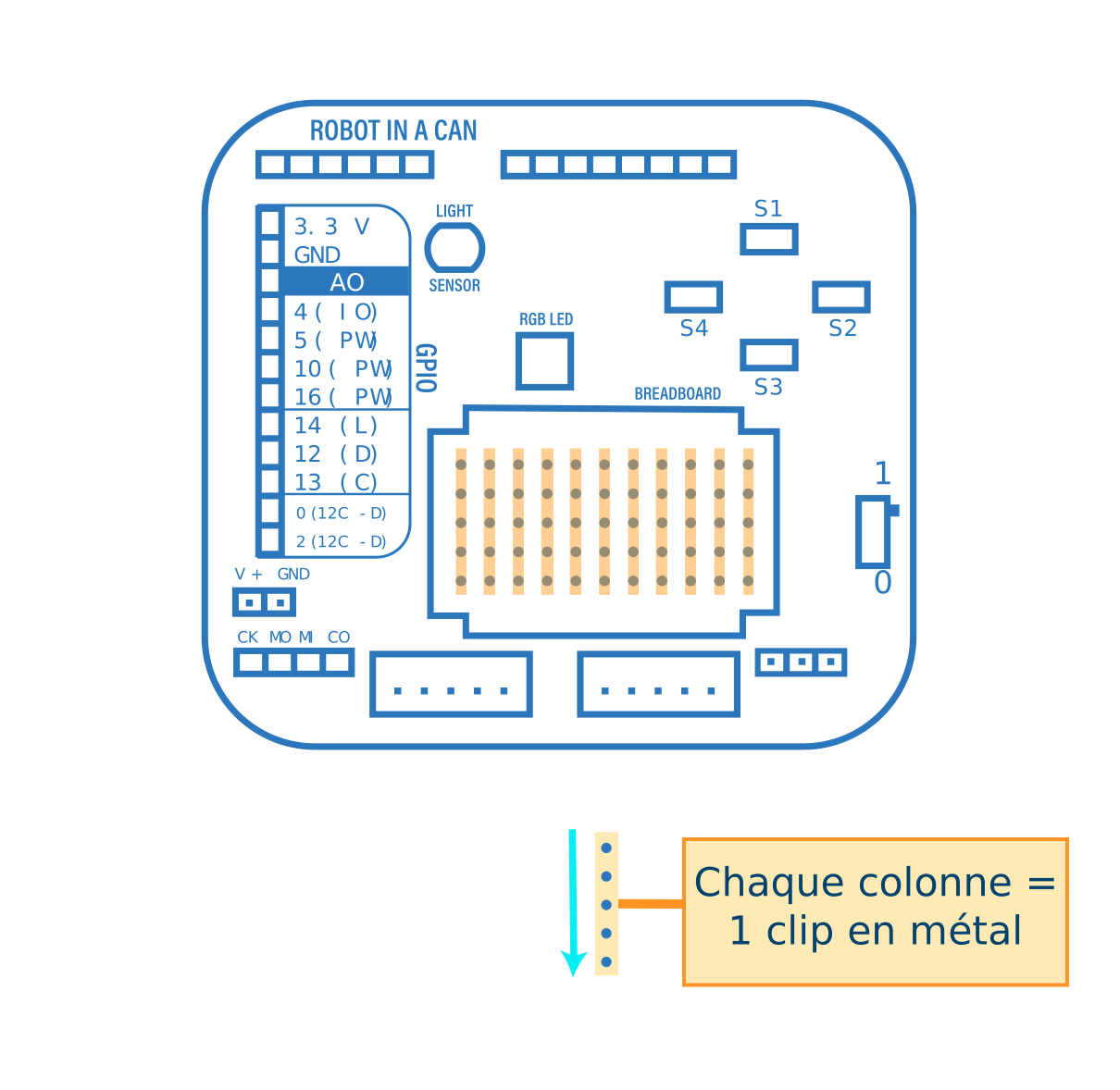
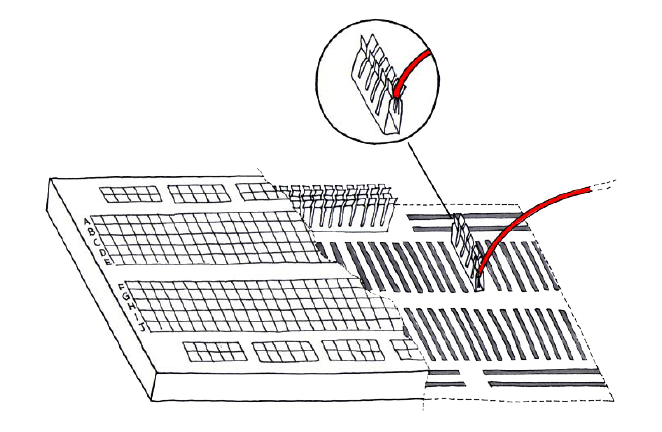
Vous pouvez bien sûr relier des fils en les tenant ensemble, mais heureusement, il existe un moyen beaucoup plus simple, et c'est en utilisant le “breadboard”. Le “breadboard” vous permet de connecter des choses ensemble pour ne pas avoir à les tenir. Le “breadboard” de votre eBrain comporte 11 colonnes. Pensez à chaque rangée verticale comme étant une clip métallique (électroniquement conducteur).

À l'intérieur du “Breadboard”

Ici vous pouvez voir les clips métalliques dans le “breadboard” et comment ils sont arrangés en colonnes Ils sont faits en métal et ils tiennent les fils ensemble. Parce qu'ils sont des conducteurs, ils transmettent aussi l'électricité.

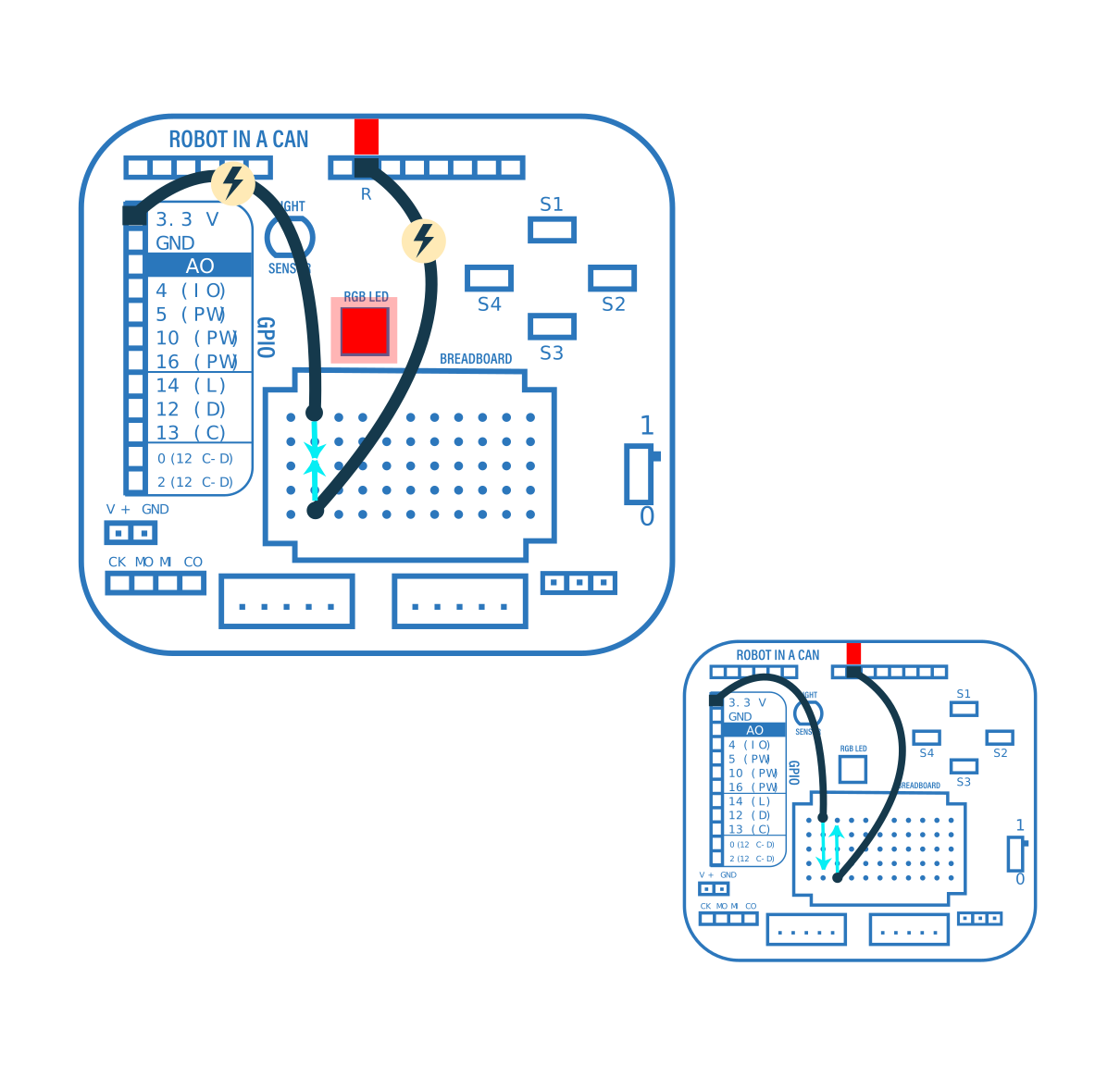
Connectez deux fils à l'aide du “breadboard”

  1. Cette fois, au lieu d'utiliser vos doigts pour tenir les deux fils ensemble, placez-les aléatoirement dans deux prises d'une rangée verticale sur le “breadboard”. La lumière rouge devrait s’allumer!
  2. Ensuite, essayez de brancher les fils sur différentes rangées. Voyez-vous une différence? Ils ne sont plus connectés au même clip, donc la lumière ne s'allume plus.

Mélangez les couleurs RGB en utilisant le “breadboard”

Voyons ce qui se passe lorsque l’on combine la lumière rouge, verte et bleue de différentes manières!

  1. Sortez quatre fils de votre boîte. Placez un fil dans chaque prise de lumière sur le eBrain et une dans la source d'alimentation de 3,3 V.
  2. Que se passe-t-il lorsque nous raccordons plusieurs couleurs à une seule rangée sur le “breadboard” en même temps? À suivre sur la prochaine page...

Essayez les combinaisons suivantes:

Voyons ce qui se passe lorsque l’on combine la lumière rouge, verte et bleue de différentes manières!

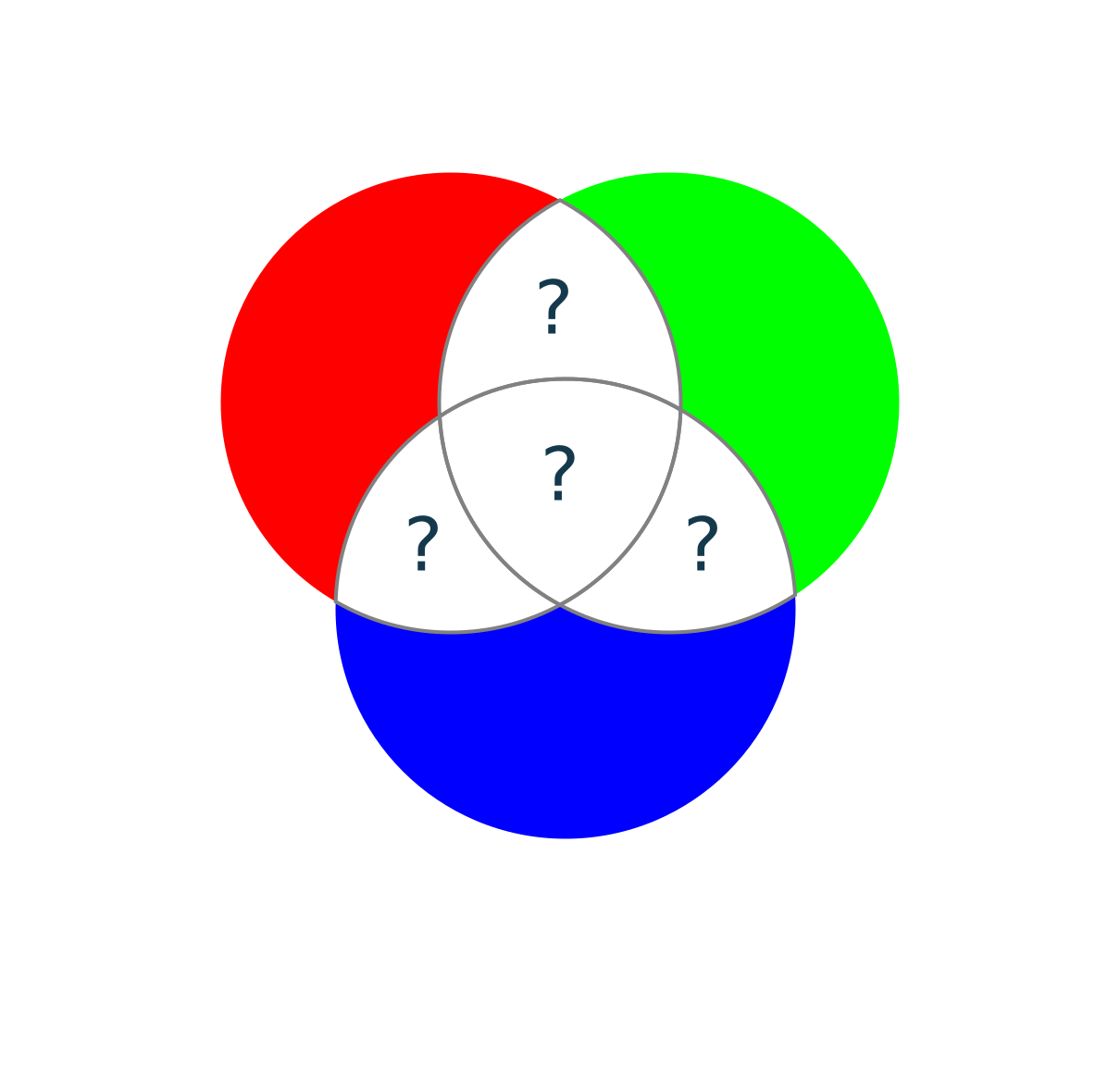
Rouge + Vert = Rouge + Bleu = Vert + Bleu = Rouge + Vert + Bleu =

Résultats du mélange des couleurs RGB

Le rouge et le vert font le jaune Le rouge et le bleu font le Magenta Le vert et le bleu font le cyan Le rouge, le vert et le bleu font le blanc

Saviez-vous que: Ces résultats pourraient vous être un peu surprenants! Mélanger des lumières n'est pas comme mélanger des peintures!

Les boutons de l'eBrain

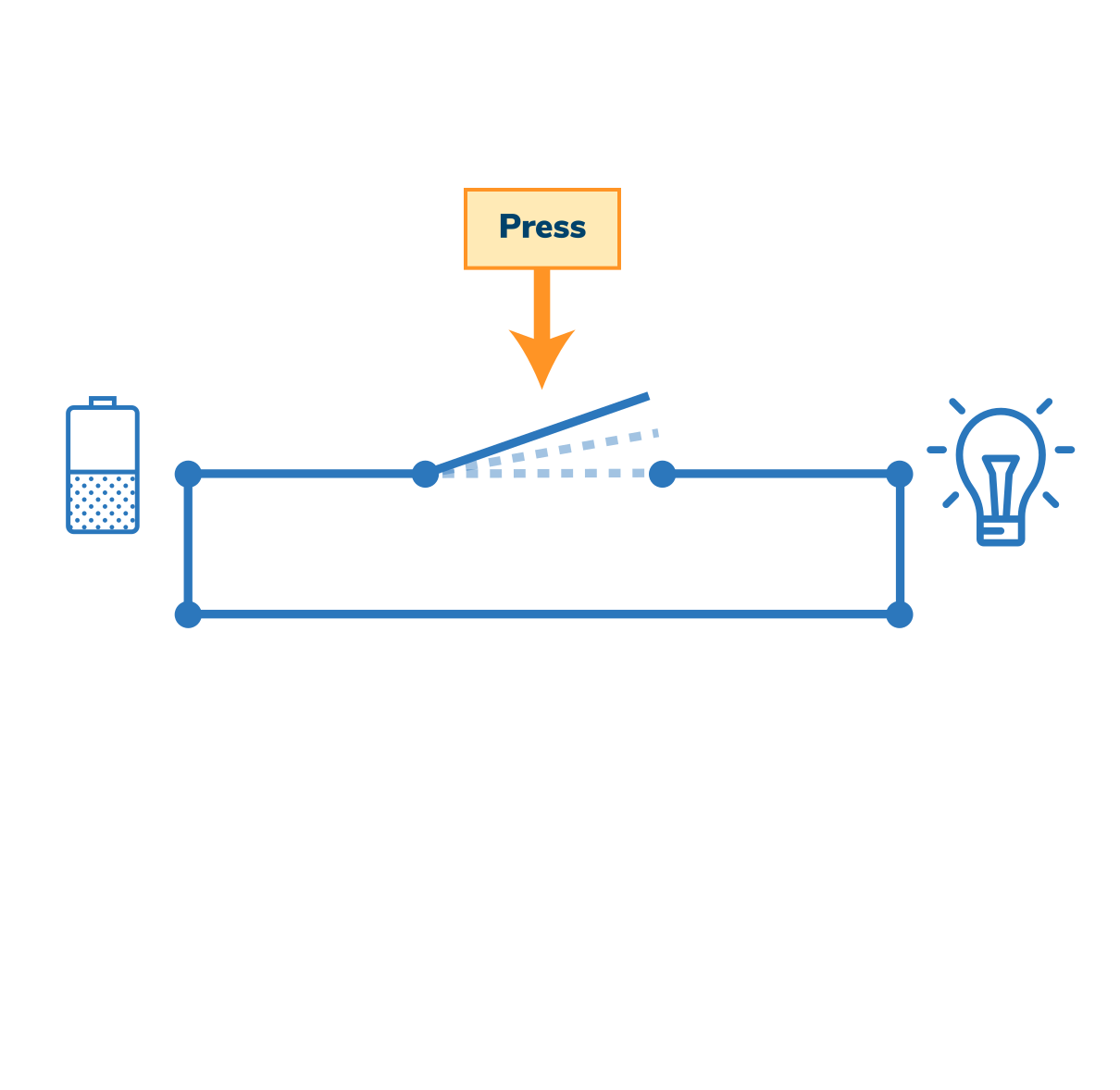
Lorsque vous appuyez sur un bouton, vous laissez l'électricité circuler dans un circuit complet, envoyant l'énergie à tout ce qui y est attaché.

Votre eBrain a 4 boutons, chacun avec sa propre prise dans le “patch bay”. Les boutons sont directement connectés à la batterie, donc vous n'avez pas besoin de vous brancher à la prise 3,3 V.

Allumez la DEL en utilisant un bouton

Le bouton

Essayons maintenant de brancher un bouton pour allumer et éteindre la lumière sans débrancher nos câbles!

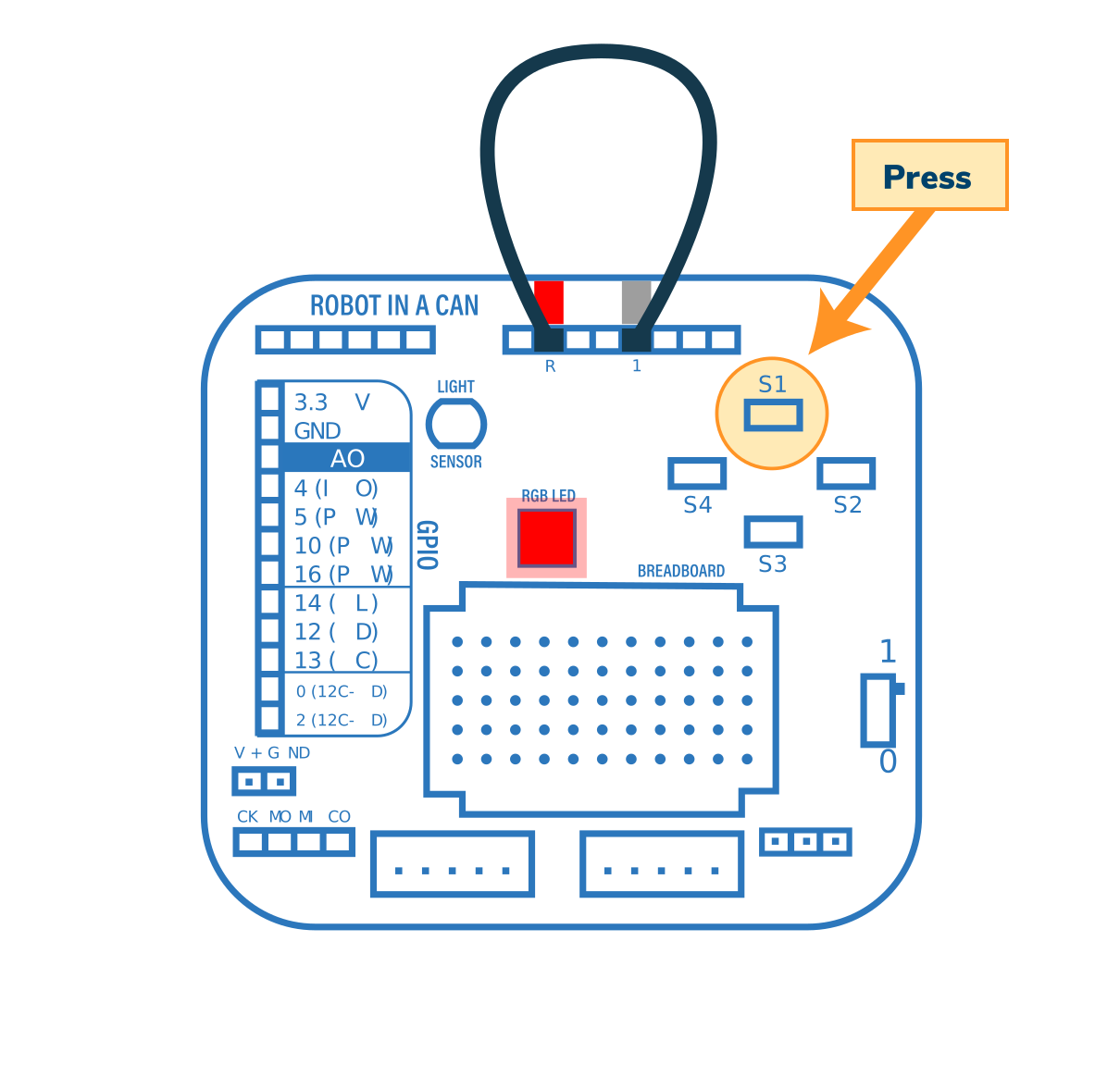
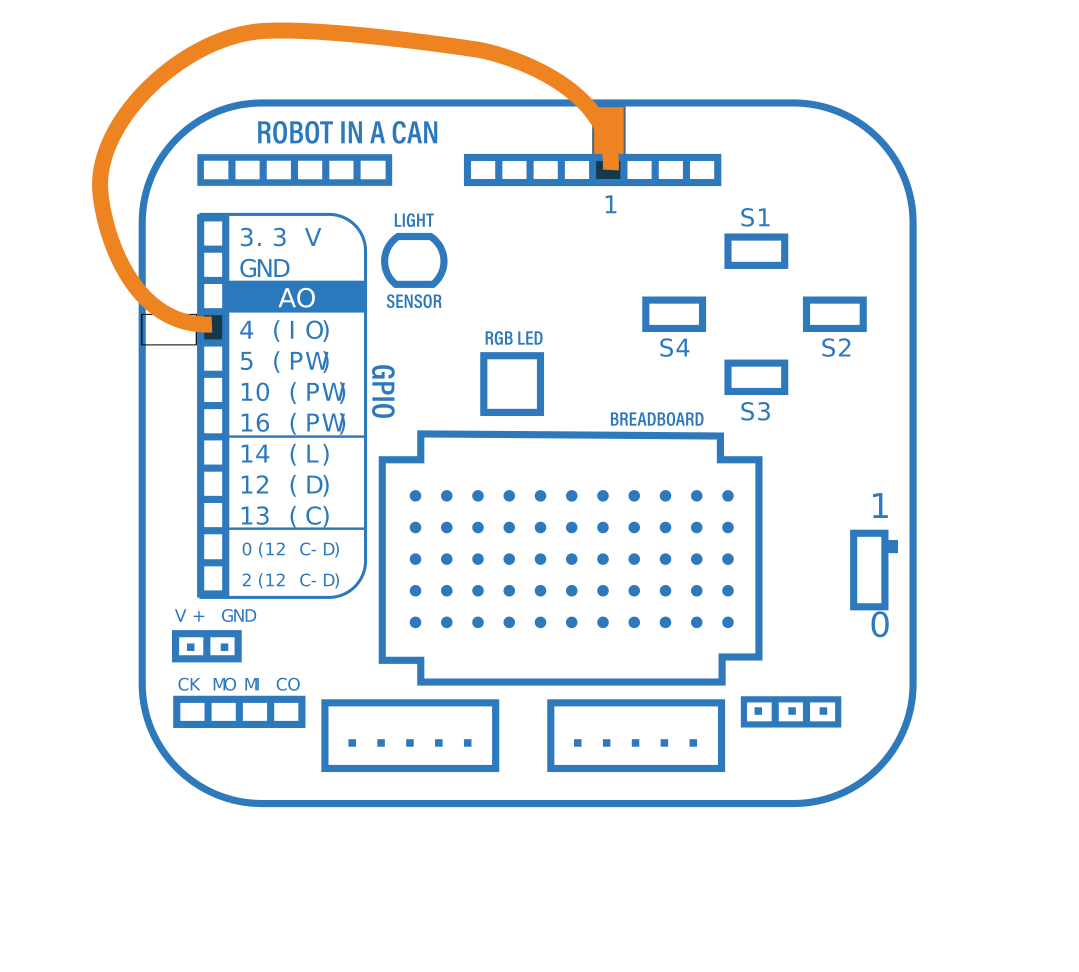
  1. Utilisez un fil “male-to-male” pour connecter la prise “R” et “1” sur le “patch bay”.
  2. Maintenez le bouton “S1” enfoncé - La lumière s'allume!

Excellent travail!

Vous venez d'apprendre à utiliser trois parties essentielles de votre eBrain.

Revue

  1. Baie GPIO - Vous avez branché la batterie et utilisé son énergie via la prise 3,3 V du panneau GPIO.
  2. Patch bay - Vous avez exploré la DEL RGB et les boutons de la “patch bay”.
  3. Breadboard - Vous avez appris à utiliser le “breadboard” et à connecter différents fils ensemble pour créer des nouvelles combinaisons de couleurs!

Chapitre 3

Votre premier robot

Matériaux nécessaires

Batteries required

Matériaux:

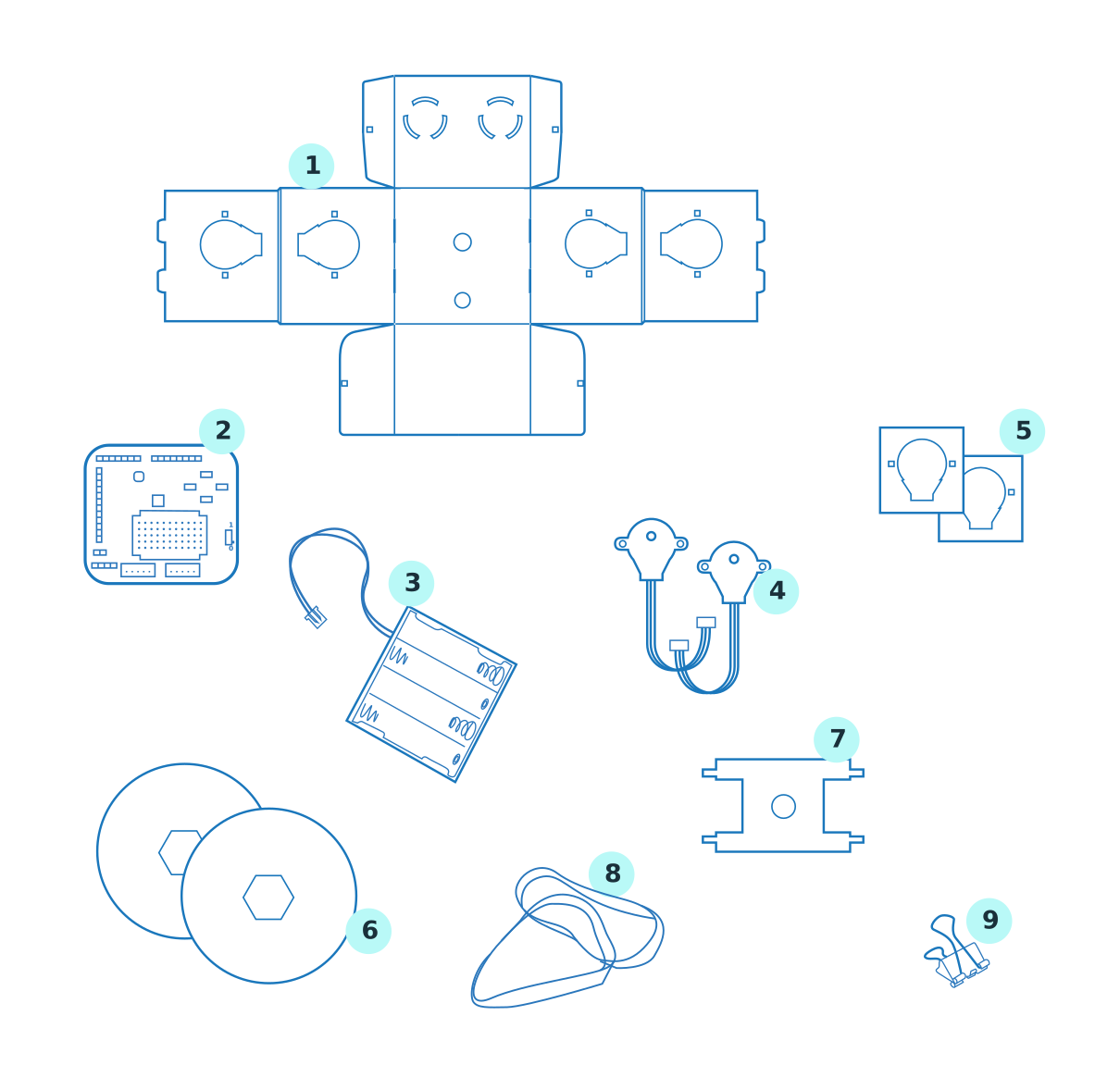
  1. 1x Corps de robot en carton
  2. 1x eBrain
  3. 1x Support à batteries
  4. 2x Moteurs
  5. 2x Supports de moteurs
  6. 2x Roues
  7. 2x Élastiques
  8. 1x Châssis
  9. 1x Clip "bulldog"

Keep your workspace clean and organized like a true designer.

Pliez le corps de votre robot

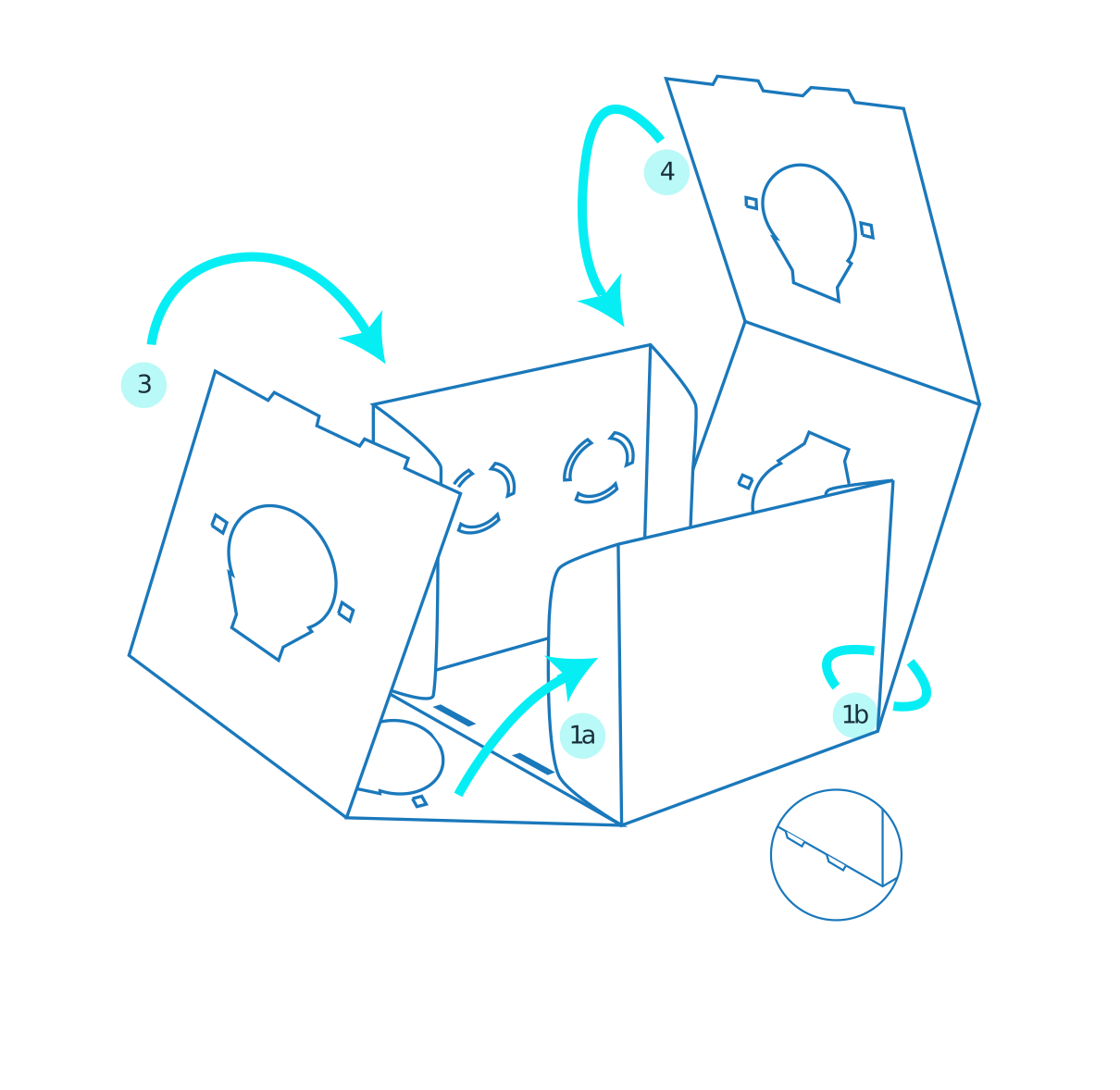
  1. Placez le corps en carton de votre robot sur votre espace de travail, côté brillant vers le bas. La face brillante sera l'extérieur du robot et la face mate sera l'intérieur.
  2. Faites un premier pli de tous les volets de l'eBrain
  3. Pliez les "ailes" (3 et 4) pour que les onglets sortent du bas.
  4. Rentrez l'avant du robot, en pousssant les onglets dans les "ailes"
  5. Rentrez le derrière du robot, en pousssant les onglets dans les "ailes"
  6. Répétez les deux étapes précédentes, mais enlevez le film du ruban adhésif double face.

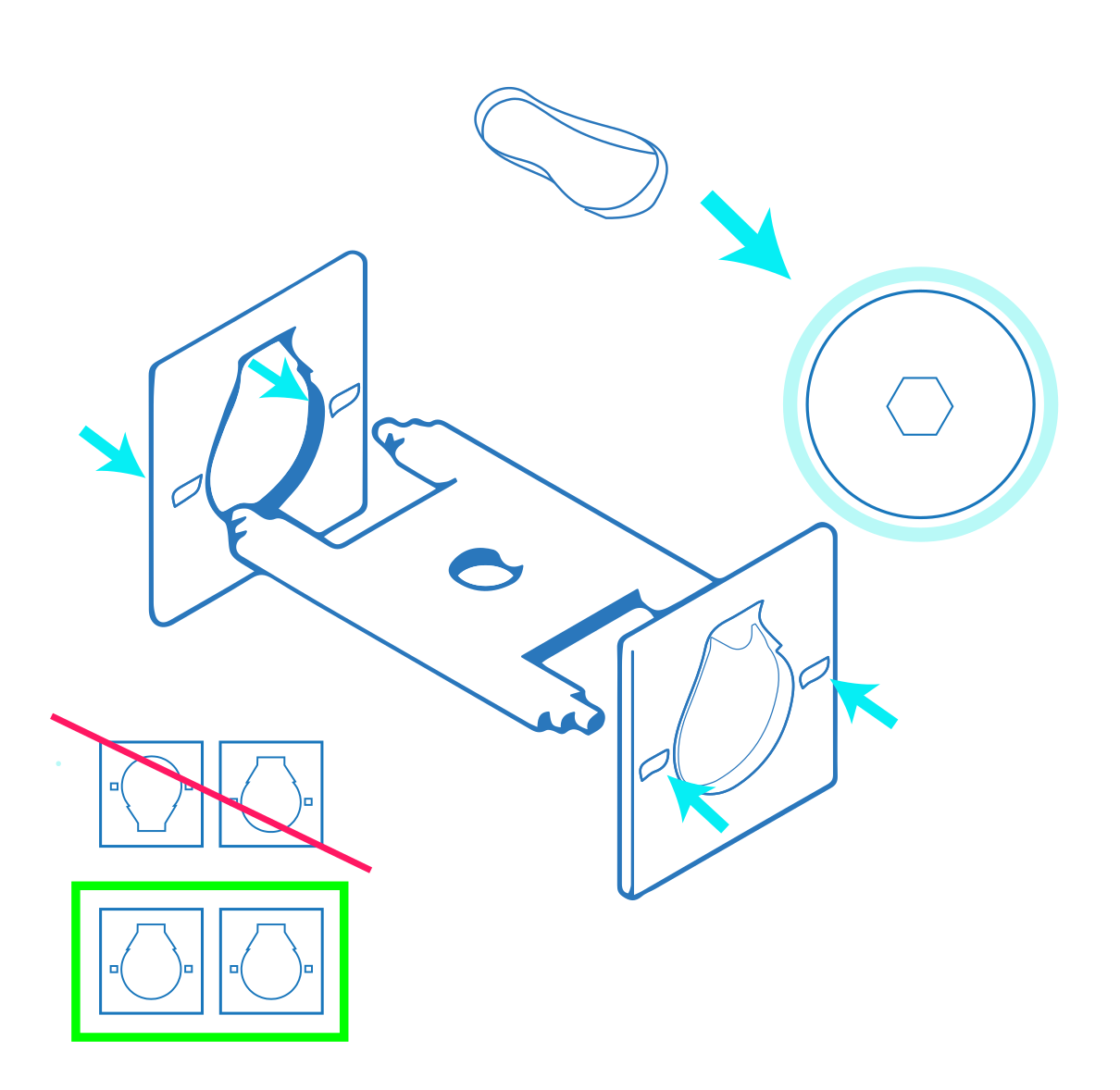
Préparer les roues et le squelette

  1. Placez les bandes élastiques le long du bord extérieur des roues. Les élastiques ajoutent de la friction et empêchent vos roues de glisser lorsque le robot est en mouvement.
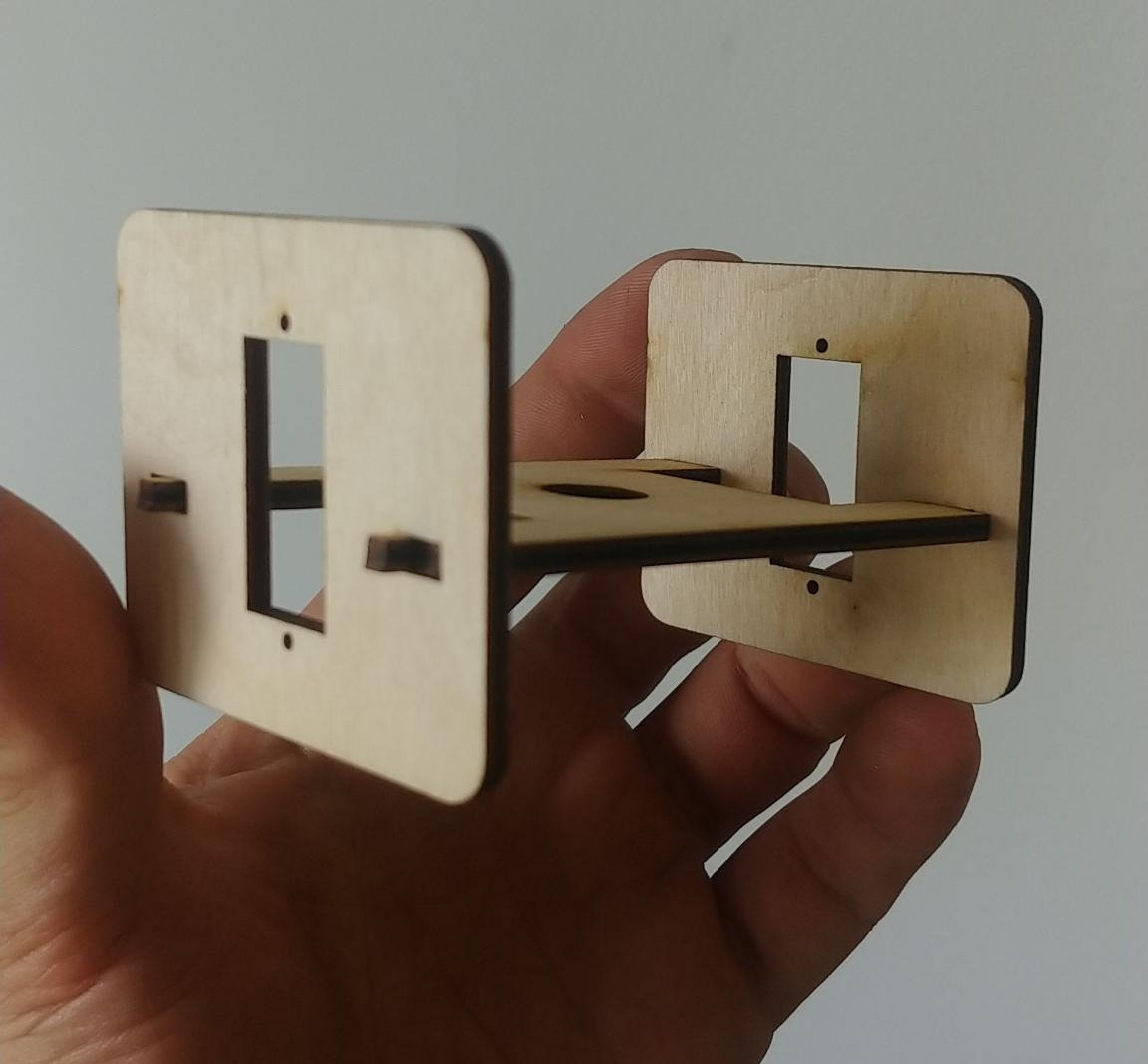
  2. Assemblez le squelette en fixant les deux supports de moteurs au châssis. Assurez-vous que les ouvertures sur ceux-ci sont bien alignées!

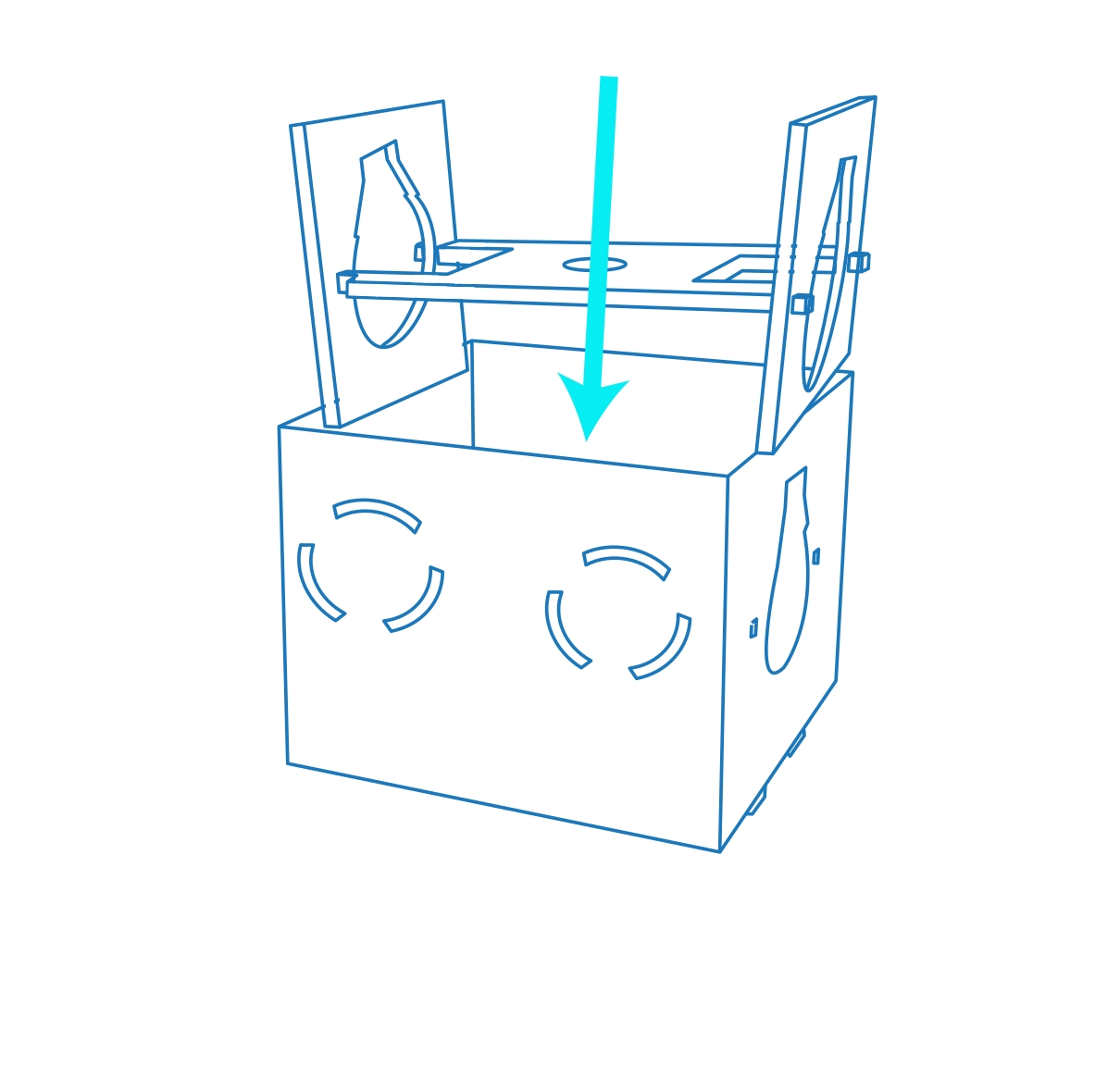
Insérer le squelette du robot

  1. Insérez le squelette dans le corps du robot et alignez les trous de supports du moteur.
  2. Poussez les douilles à travers le carton.

Fixer les moteurs et les roues

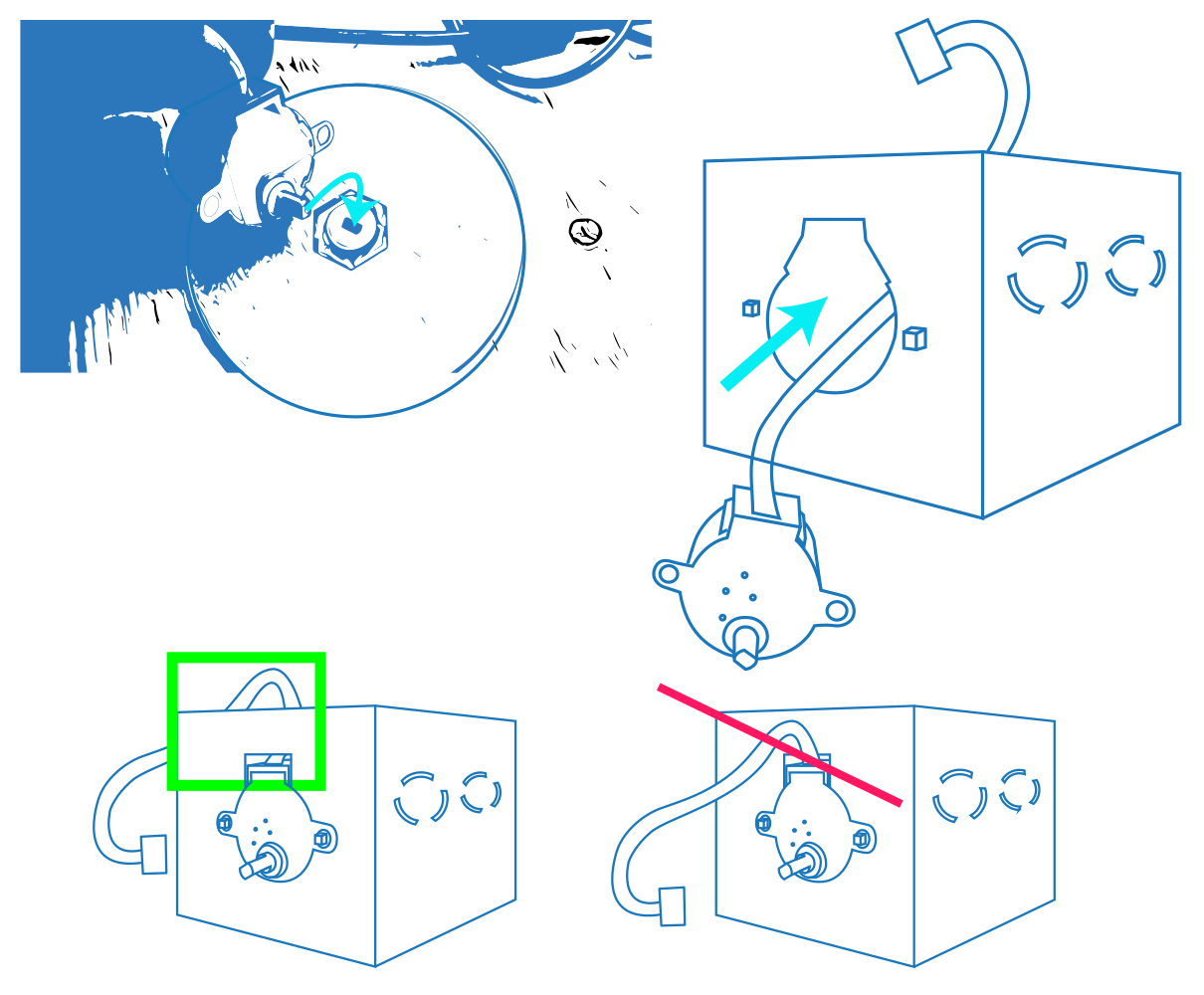
  1. Fixez les moteurs en enfilant le fil de l'extérieur à l'intérieur du robot. Alignez les trous de fixation sur le moteur avec les douilles du squelette de manière à ce qu'il soit “flush” avec le côté du robot. Assurez-vous que l'essieu du moteur soit tourné vers l'extérieur du robot!
  2. Insérez le moyeu de la roue dans l'essieu du moteur. Il faut parfois appuyer fort!

Connecter le cerveau électronique

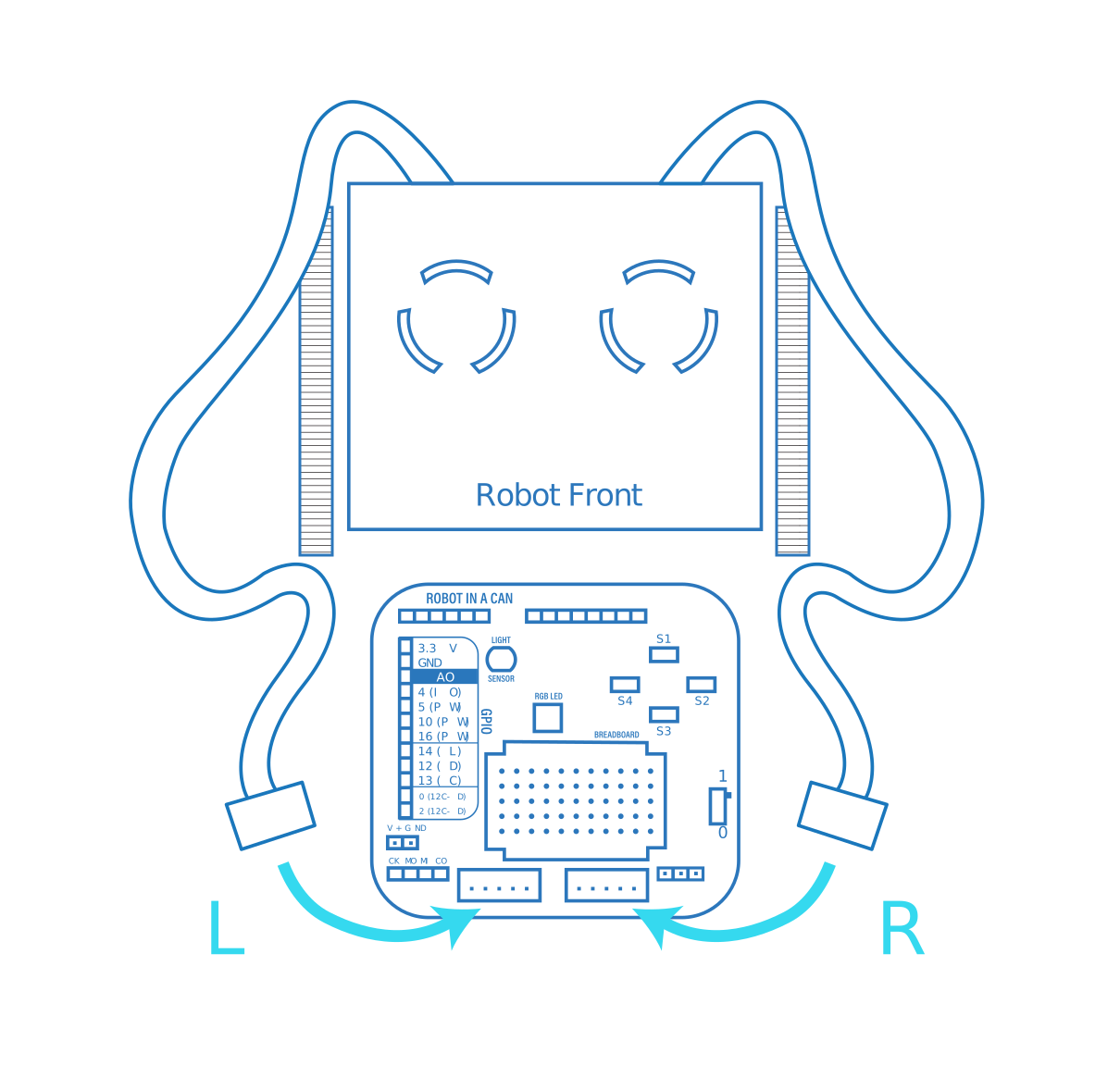
  1. Branchez les moteurs au eBrain. Chaque moteur se connecte soit au côté gauche ou au côté droit lorsqu'il est vu de face. Vérifiez le schéma pour vous assurer que vous ne les branchez pas à l'envers.
  2. Branchez le support à batteries. La prise pour les brancher se trouve à l'arrière du eBrain.
  3. Placez la batterie à l'intérieur du robot, derrière le châssis vers l'arrière. En plaçant le bloc-piles ici, on équilibre le poids du robot.

Attach the clip

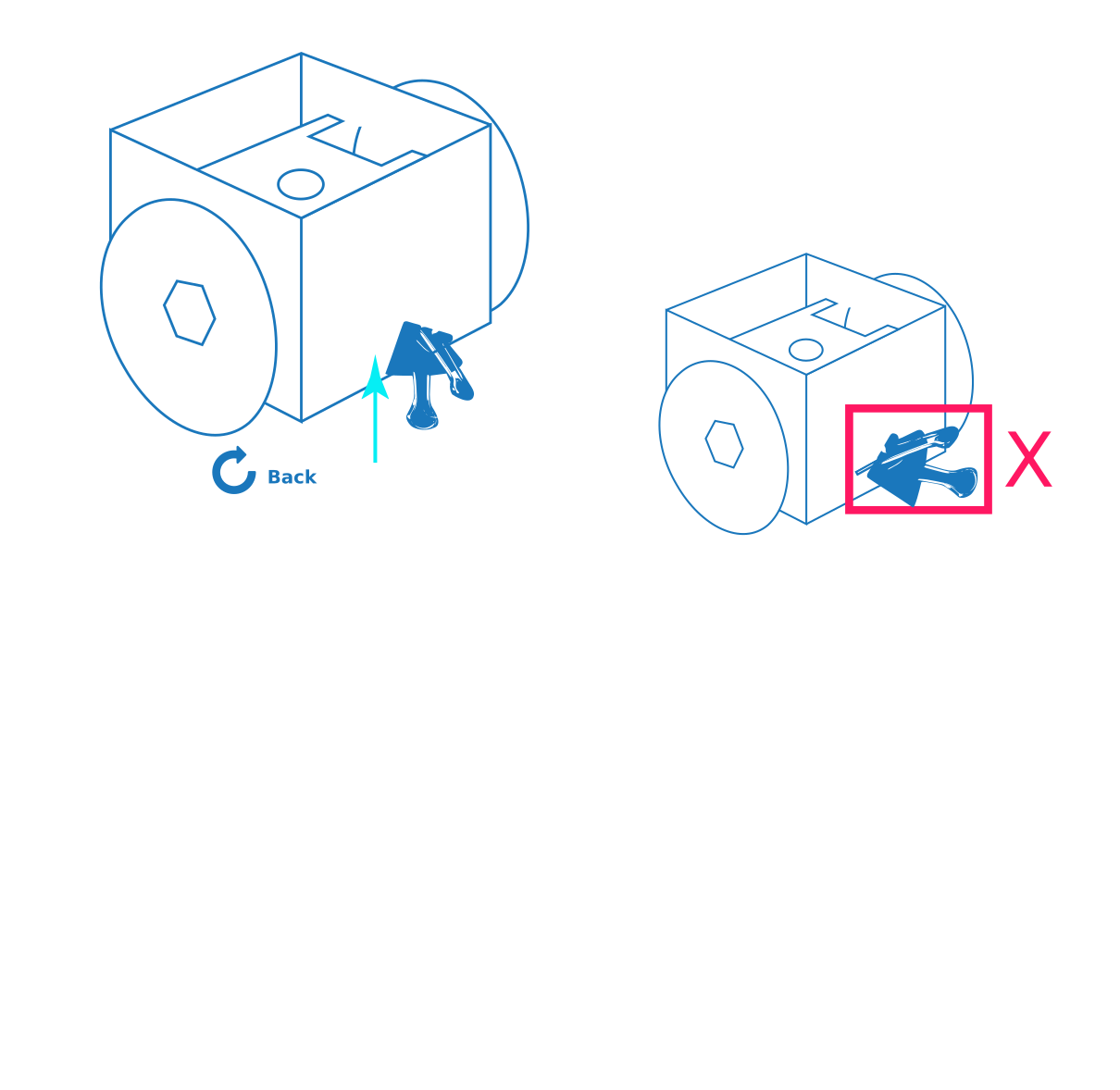
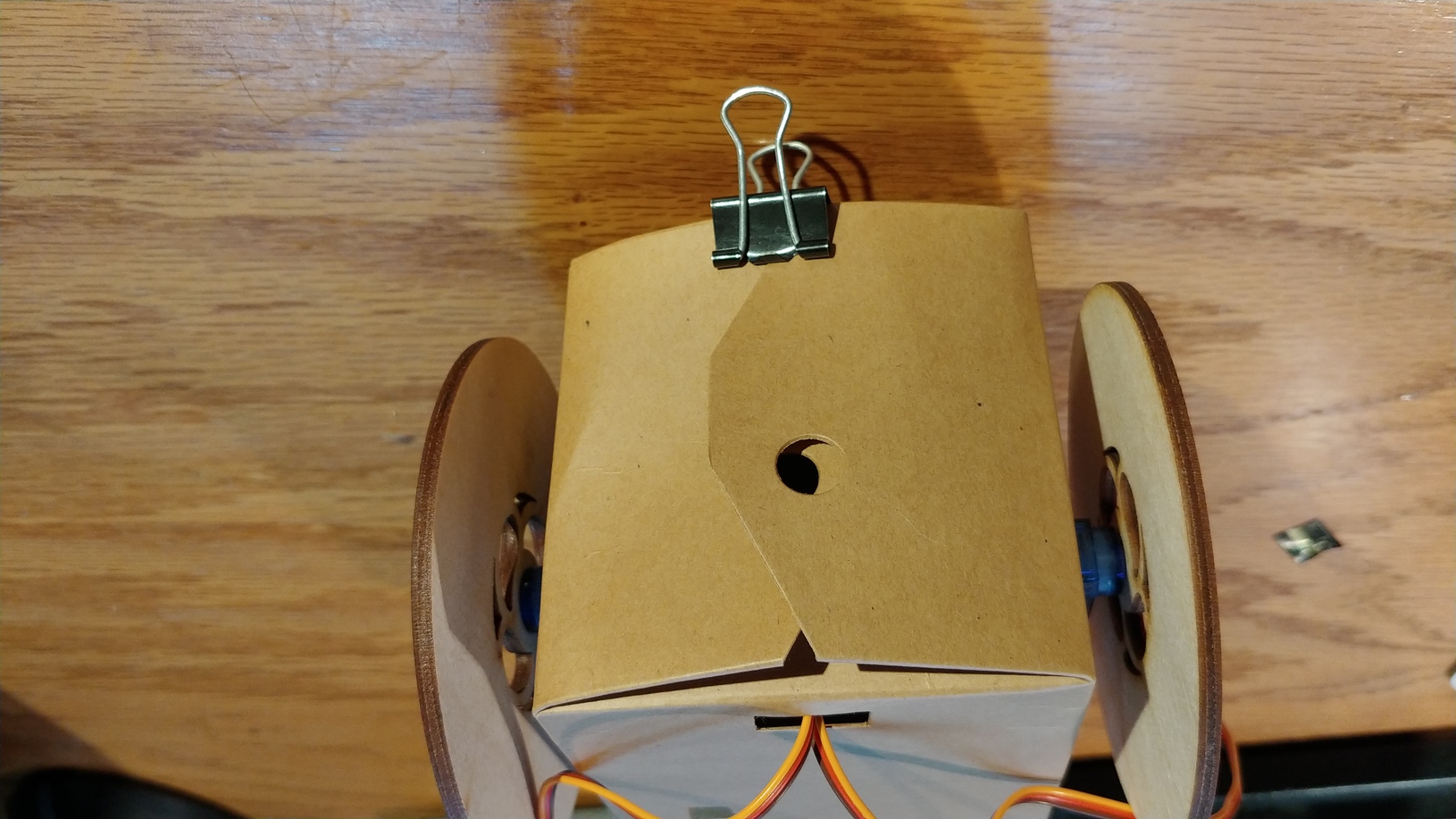
Fixez le "clip secret", c'est-à-dire le "clip bulldog" en arrière du robot. Veuillez suivre le schéma ci-contre pour l'insérer correctement!

Chapitre 4

Programmer et faire bouger son robot

Un programme est un processus ou un ensemble d'instructions qui est suivi pour résoudre un problème.

Les programmes sont comme des instructions très spécifiques placées dans une liste. L'ordinateur parcourt cette liste un élément à la fois en exécutant chaque instruction. Pourriez-vous dresser une liste des instructions qui expliquent comment se brosser les dents ? Ces instructions sont converties en un code que les ordinateurs peuvent lire et exécuter. Vous pouvez contrôler l'eBrain de votre robot à l'aide de blocs de code. Voyons comment cela fonctionne!

Dépannage: Vous ne serez pas connectés à internet, seulement au kit.

Connectez-vous à votre eBrain

Pour pouvoir contrôler votre robot, vous devez vous connecter à votre eBrain

  1. Allumez votre kit.
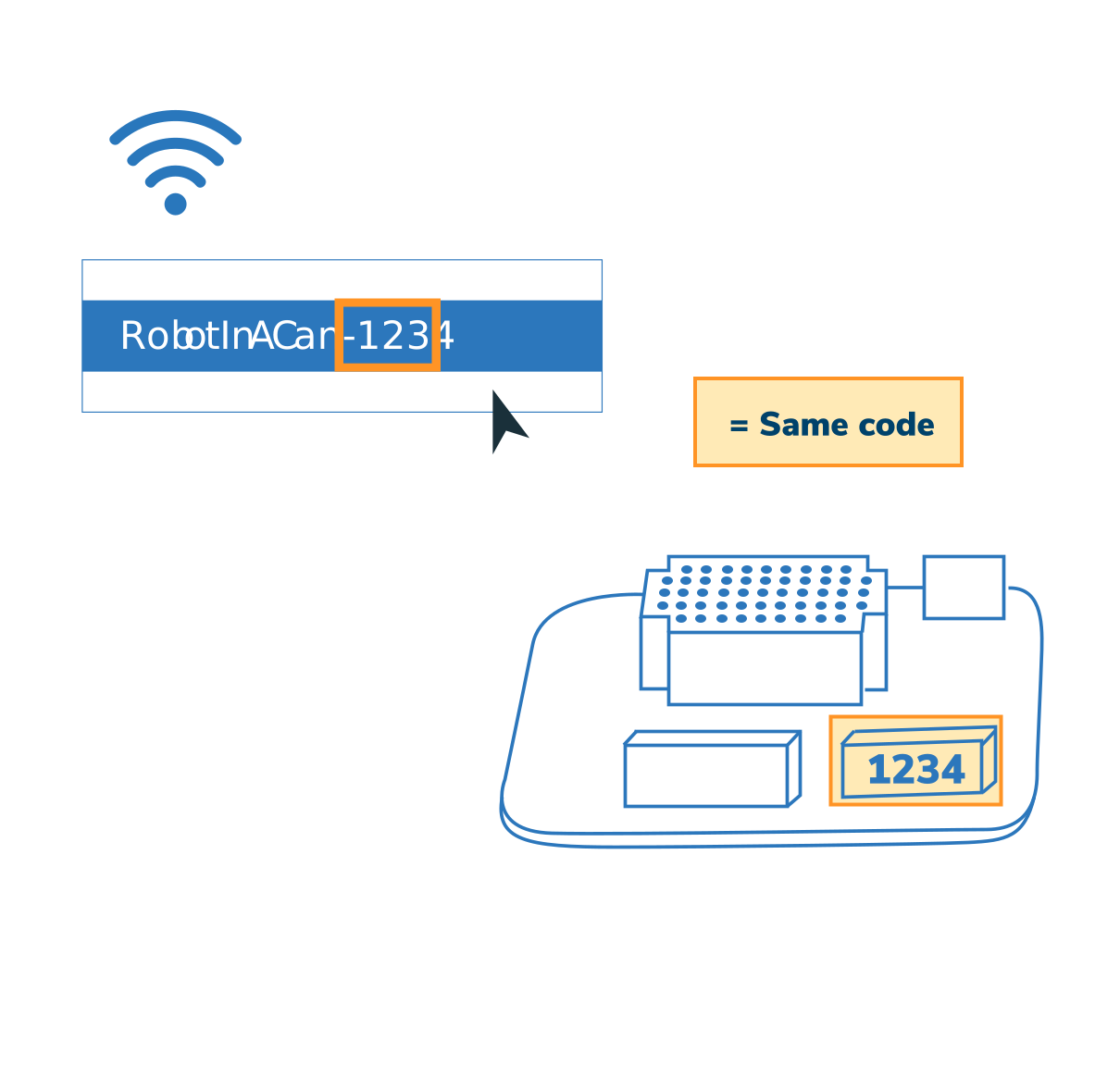
  2. Cliquez sur l'icône wifi de votre ordinateur et cherchez votre robot dans la liste. Sélectionnez-le pour vous connecter au réseau wifi de votre kit.

Vérifiez le code wifi écrit sur votre eBrain pour vous assurez que vous vous connectez au bon réseau.

Lancez Snap!, votre outil de programmation

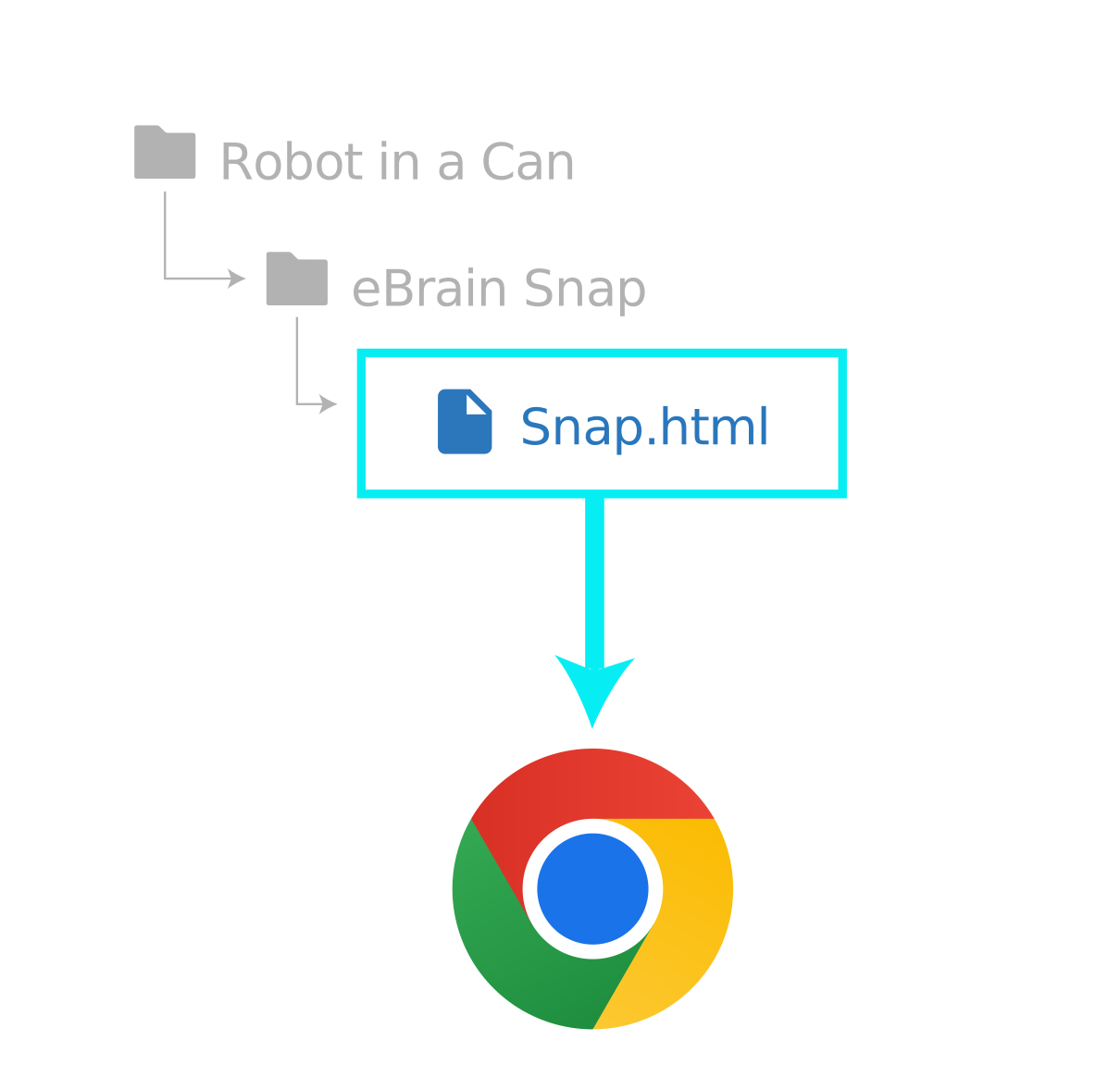
Vous devriez déjà avoir téléchargé le dossier "Robot in a Can Toolkit" sur: http://Build.RobotinaCan.com. Aussi dans ce dossier, trouvez un sous-dossier intitulé "eBrain Snap". Localisez et ouvrez Snap.html en utilisant Google Chrome.

Make sure the folder has been unzipped/decompressed before attempting to open Snap!.html

Connectez-vous à votre robot dans Snap!

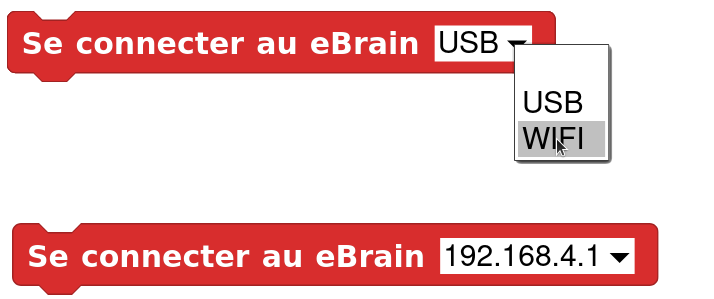
Prenez le bloc Se connecter au eBrain, et cliquez sur son menu déroulant pour sélectionner WiFi. Ensuite, cliquez sur le bloc. Vous devrez être connectés à votre eBrain!

Dépannage: Assurez-vous d'être connectés au réseau WiFi de votre robot.

Introduction à Snap!

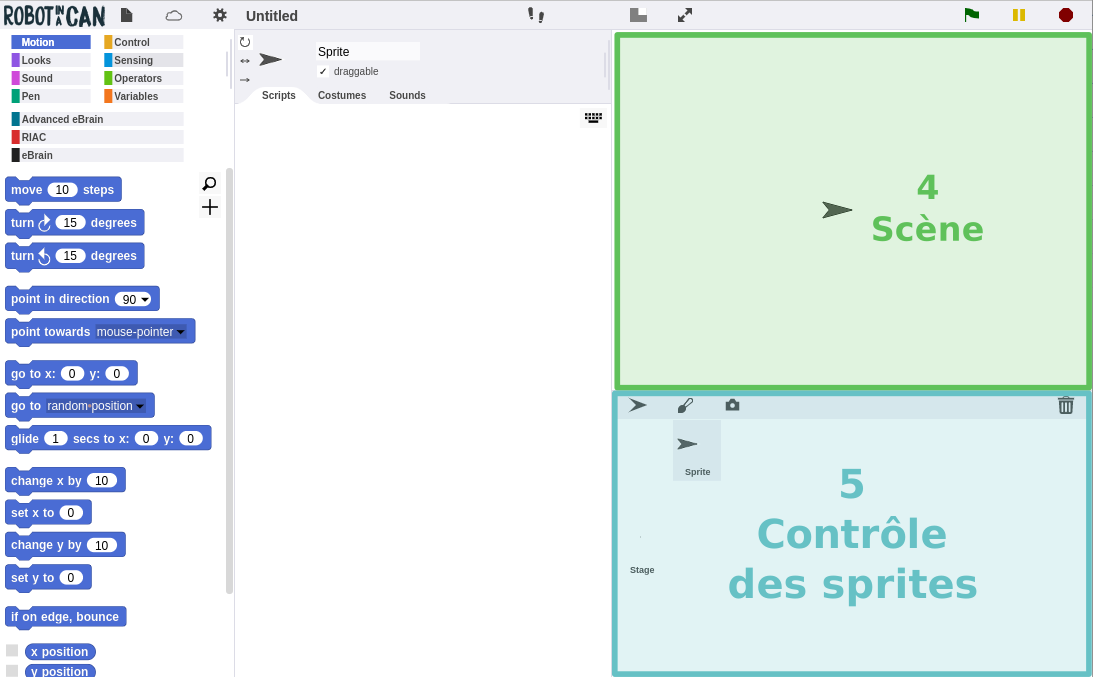
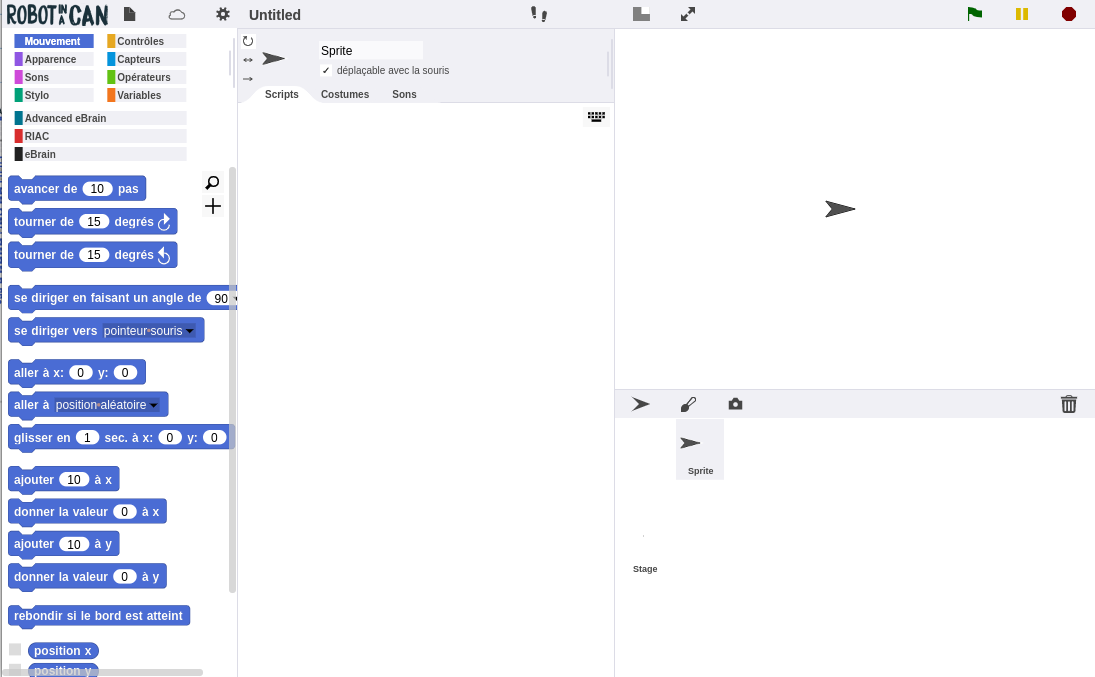
Snap est un outil de programmation visuel. Il vous permet de créer des programmes en faisant glisser des blocs d'instructions et en les regroupant sur la zone de script. Dans les prochaines pages, nous allons passer en revue quelques domaines importants.

Dépannage: Check for the green ‘Connected’ status at the top right if the kit is not properly connected refresh the connection. Make sure you are connected to the WiFi of your Robot In A Can.

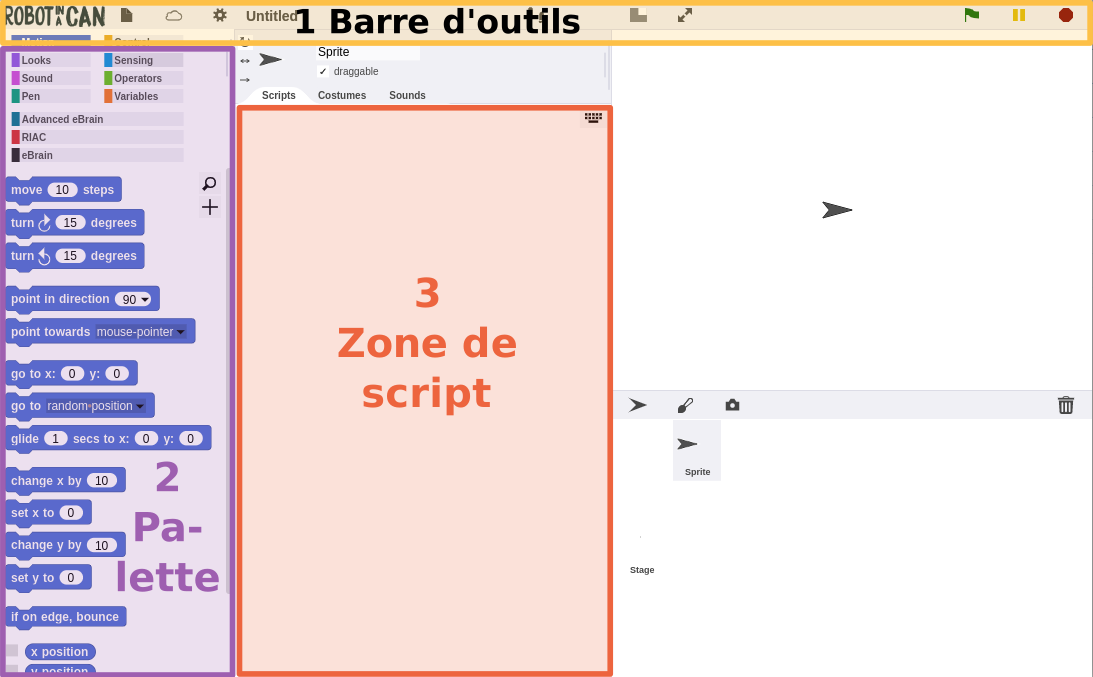
1 - Barre d'outils: Appuyez sur le drapeau vert pour lancer votre programme et sur le bouton rouge pour l'arrêter. 2 - Palette: C'est ici que vous trouverez vos blocs de commande. Ils sont organisés par fonction et par couleur. 3 - Zone de script: Faites glisser les blocs de la palette vers la zone de script et assemblez-les pour créer une liste de commandes.

4 - Scène: La Scène est l’endroit où vous pouvez ajouter des éléments visuels à vos programmes. Par exemple, si vous voulez faire un jeu, ce serait sur la scène que vous verriez et joueriez au jeu. 5 - Contrôle des sprites: Les sprites sont des objets visuels sur le scène. Dans ce cas-ci, on parle du petit triangle en forme de flèche sur la scène. Imaginez que vous construisez un jeu. Chaque personnage serait un sprite, mais également, chaque pièce, ennemi, et objet serait aussi d'autres sprites. Dans le contrôle des sprites: vous pouvez fabriquer de nouveaux sprites et contrôler chaque sprite que vous avez fabriqué. Souvenez-vous que tout le code que vous mettez dans la zone de script, ainsi que les sons et les costumes ne s'appliquent qu'au sprite qui est actuellement sélectionné!

Créez votre premier programme

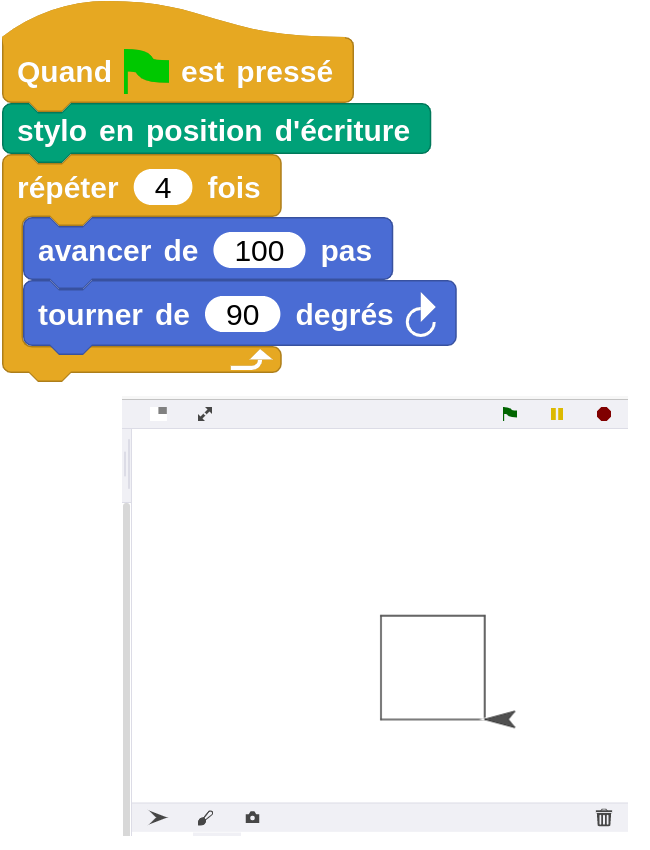
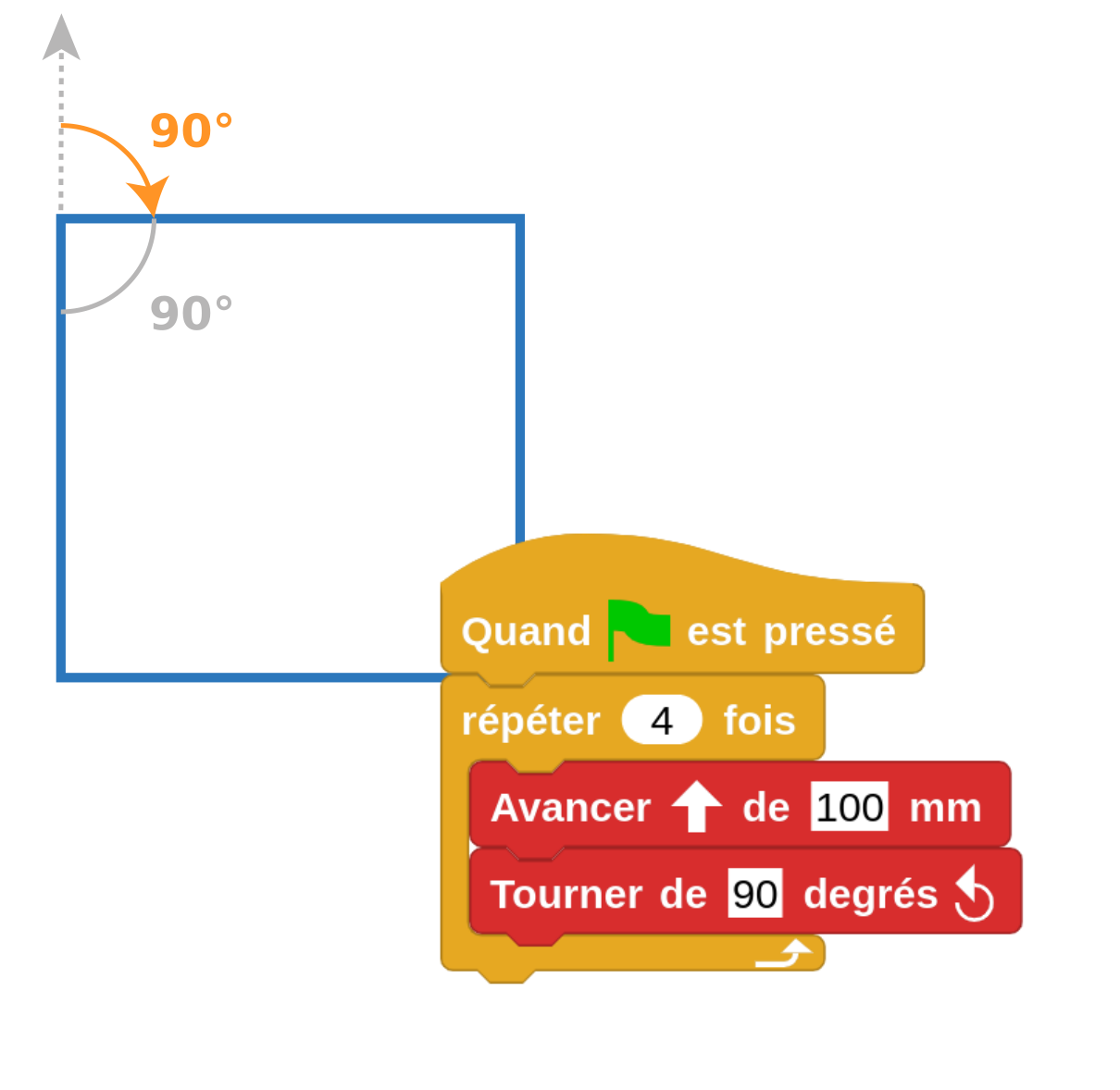
1. Allez dans la section Contrôles de la palette (orange). Les blocs de contrôle contrôlent l'ordre dans lequel l'ordinateur interprète les instructions. Choisissez le bloc Quand le drapeau vert est pressé et le bloc répéter en les faisant glisser un par un sur la zone de script. Modifiez les paramètres du bloc de répétition à "4".

2. Passez ensuite à la section Mouvement (en bleu). Ces blocs contrôlent la flèche sur la scène. Comme nous l’avons mentionné plus tôt, cette flèche est appelée un sprite. Voyez-le comme un acteur sur la scène. Choisissez le bloc de avancer de 10 pas et le tourner de 15 degrés et faites-les glisser dans la zone de script. Changez ces valeurs pour 100 pas et 90 degrés.

3. Ouvrez la section Stylo en vert. Cette section permet au sprite de dessiner. Prenez le bloc stylo en position d'écriture et faites-le glisser jusqu'à la zone de script. Placez vos blocs comme dans l’exemple de code ci-dessus. 4. Cliquez sur le bouton avec le drapeau vert pour lancer le programme. Bon travail! Vous devriez maintenant voir un carré dessiné sur la scène.

Programmer votre robot

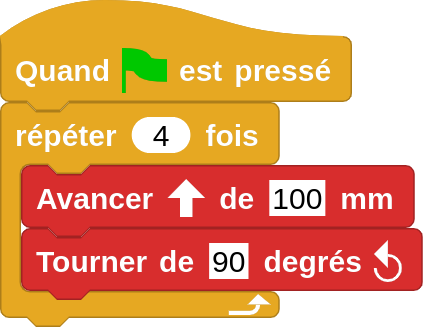
Écrivons un autre programme pour dessiner un carré. Au lieu de demander à votre sprite de le dessiner virtuellement, nous allons faire bouger votre robot! La dernière fois, nous avons utilisé le contrôle des blocs de mouvement bleus pour faire bouger le sprite. Cette fois, nous allons utiliser les blocs rouges Robot pour contrôler votre robot. Reproduisez l'exemple de code sur cette page et quand vous êtes prêt, cliquez sur le bouton du drapeau vert pour lancer le programme.

Dessiner avec le robot

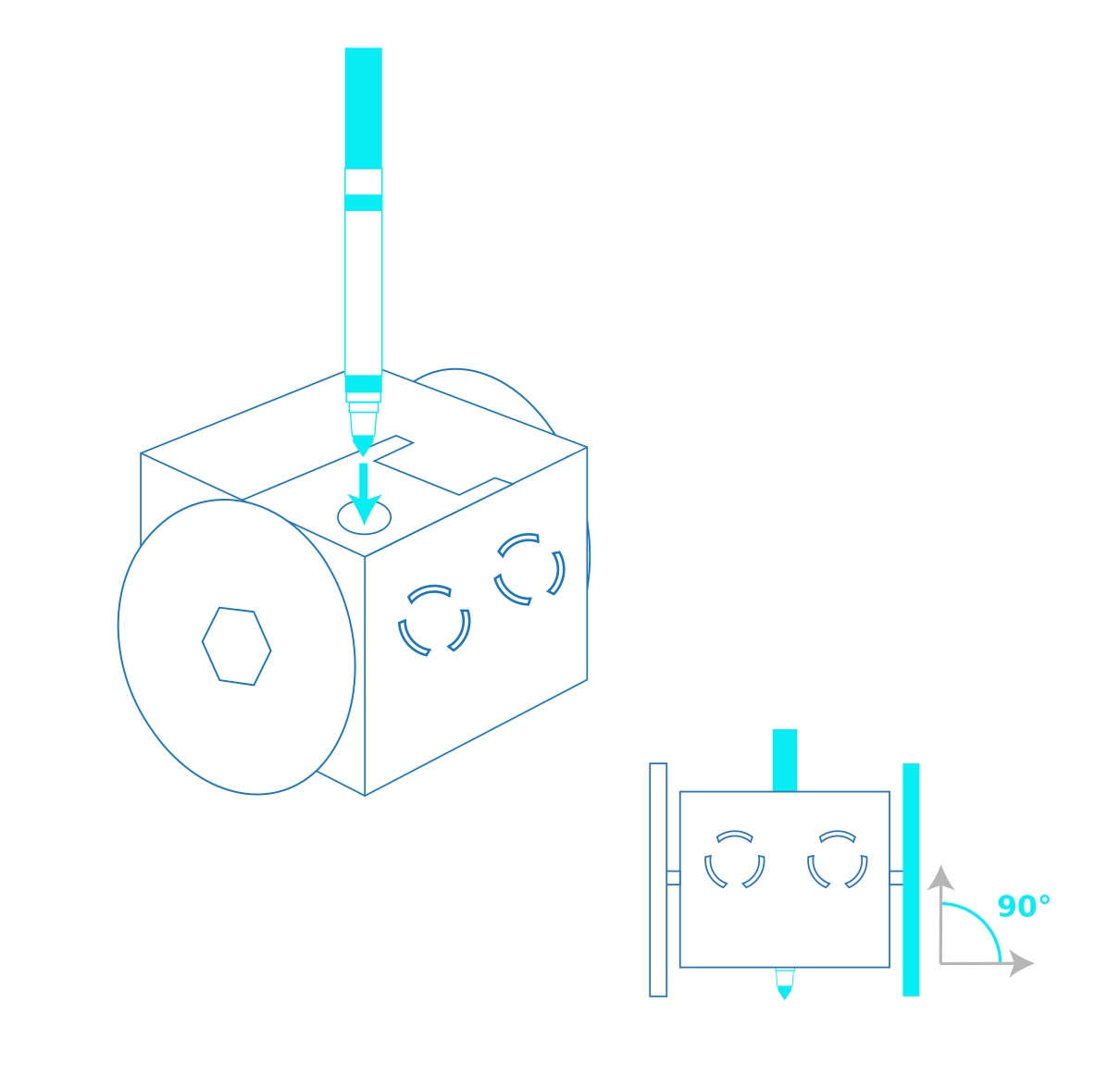
Placez un marqueur ou un stylo à travers le trou au centre de votre robot, en veillant à ce qu'il passe au travers pour toucher le papier en dessous. Plus votre robot est bien assemblé, plus ses lignes sont précises. Lorsque le stylo ou le robot est sur un angle vous risquez d'avoir des coins gondolés sur vos formes. Voici quelques astuces:

  1. Vérifiez que le fond de votre robot est parallèle au sol ou à la table. Vous pouvez ajuster cela en utilisant la clip “bulldog” à l'arrière.
  2. Gardez les roues droites et parallèles à la page pour que le robot ne s'affaisse pas.
  3. Ne gardez pas votre marqueur trop longtemps au même endroit, ou elle perdra de l'encre.

Dessiner un carré

Comme vous pouvez le voir lorsque vous dessinez un carré, l'angle extérieur de chaque coin est le même que l'angle intérieur (90 degrés). Pour dessiner un carré, nous allons avancer et tourner de 90 degrés 4 fois. Vous pouvez écrire le code sans utiliser le bloc de répétition.

Dessiner un triangle

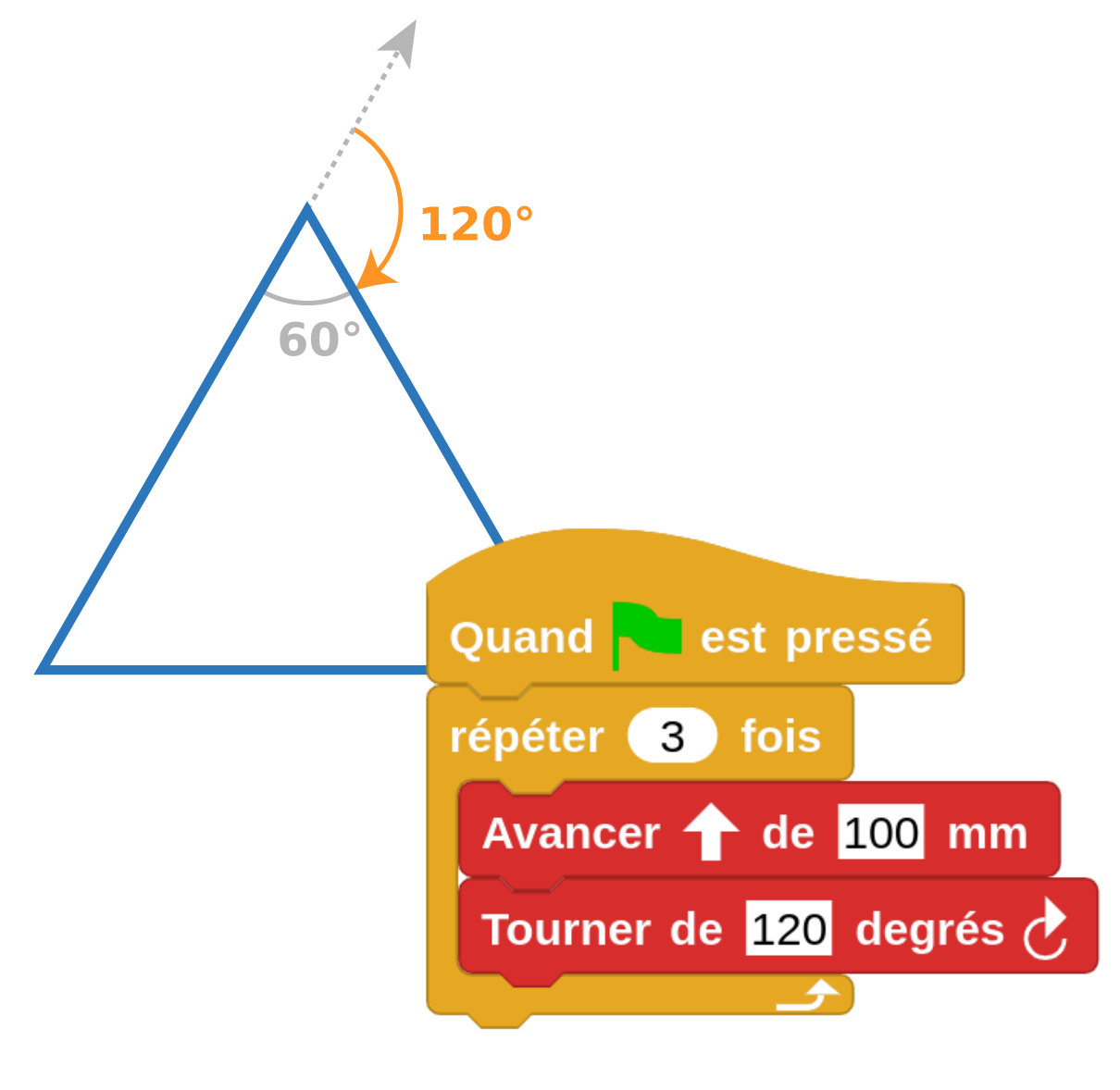
Lorsque nous dessinons un triangle, nous essayons de dessiner une forme fermée avec 3 coins. La règle de calcul des angles dans les triangles nous dit que tous les angles internes doivent être égaux à 180 degrés. Donc, angle A + B + C = 180. Si le triangle est symétrique de tous les côtés, les angles doivent tous être égaux à 60 degrés. Donc, angle A=60 - B=60 - C=60

Dessinez un hexagone

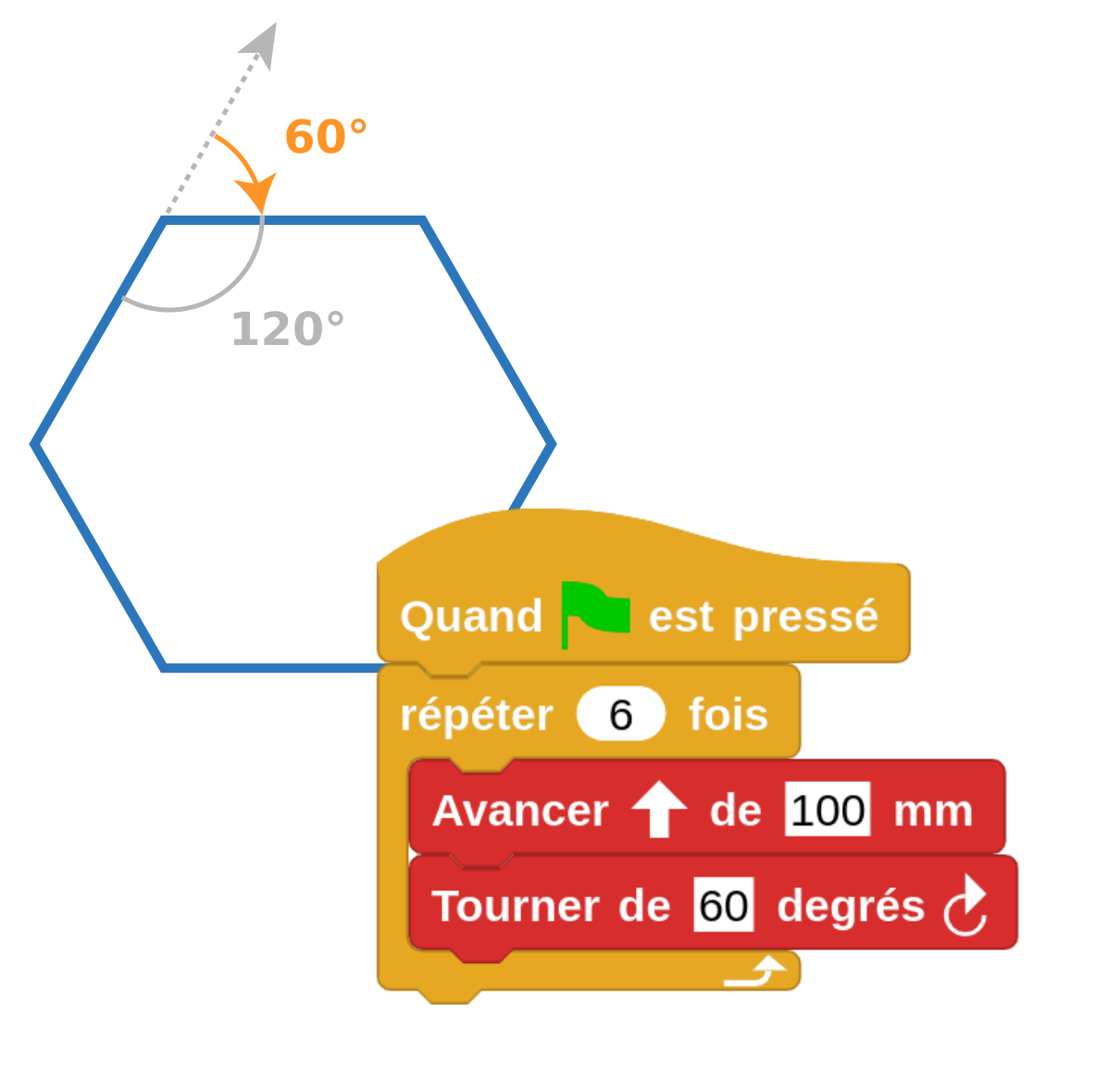
Maintenant, la partie difficile. Si vous bougez puis tournez le robot de 60 degrés 3 fois, vous obtenez une forme comme celle-ci. Le robot avance en ligne droite, donc si nous tournons à partir de l'axe sur lequel le robot est en train de se déplacer, nous traçons notre forme à partir des angles extérieurs. Donc c’est pour cela que, pour dessiner un triangle, nous devons tourner de 120 degrés au lieu de juste 60. Essayez-le vous-même!

Baie GPIO

Entrées/sorties à usage général (en anglais se dit “General Purpose Input Output”, d’où vient l'abréviation “GPIO”) L’endroit le plus important! Votre ordinateur parle à votre carte par le biais des connexions électriques de la baie GPIO. Cette rangée de trous est presque comme une ligne téléphonique directe vers l'ordinateur. Grâce à ces connexions, l'ordinateur eBrain peut parler (sortir) et écouter (entrer) vers d'autres appareils électroniques. Nous apprendrons à utiliser ces connexions plus tard!

GPIO (Entrées/sorties à usage général)

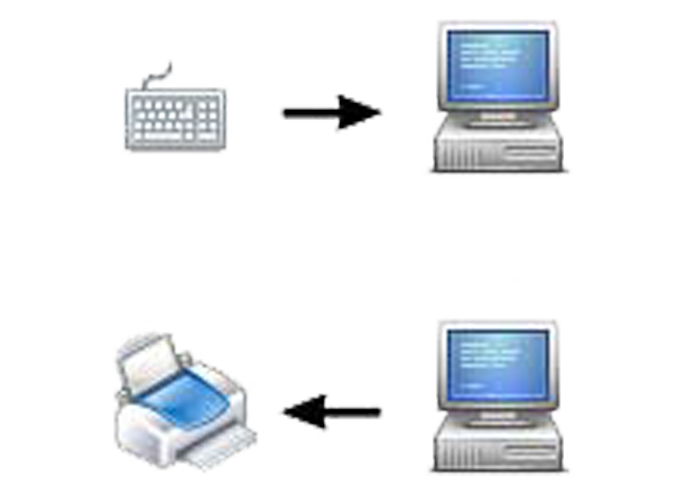
Si moi je parle et tu écoutes, de ma perspective parler est une sortie, mais de la tienne écouter est une entrée; on doit choisir un des deux. Quand on pense d'entrées et de sorties, on prend la perspective d'où que le traitement des données se passe. Dans ce cas, cet endroit est l'ordinateur.

Sortie

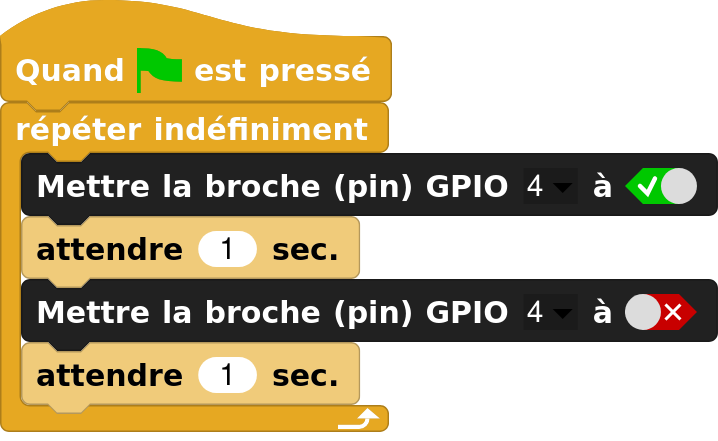
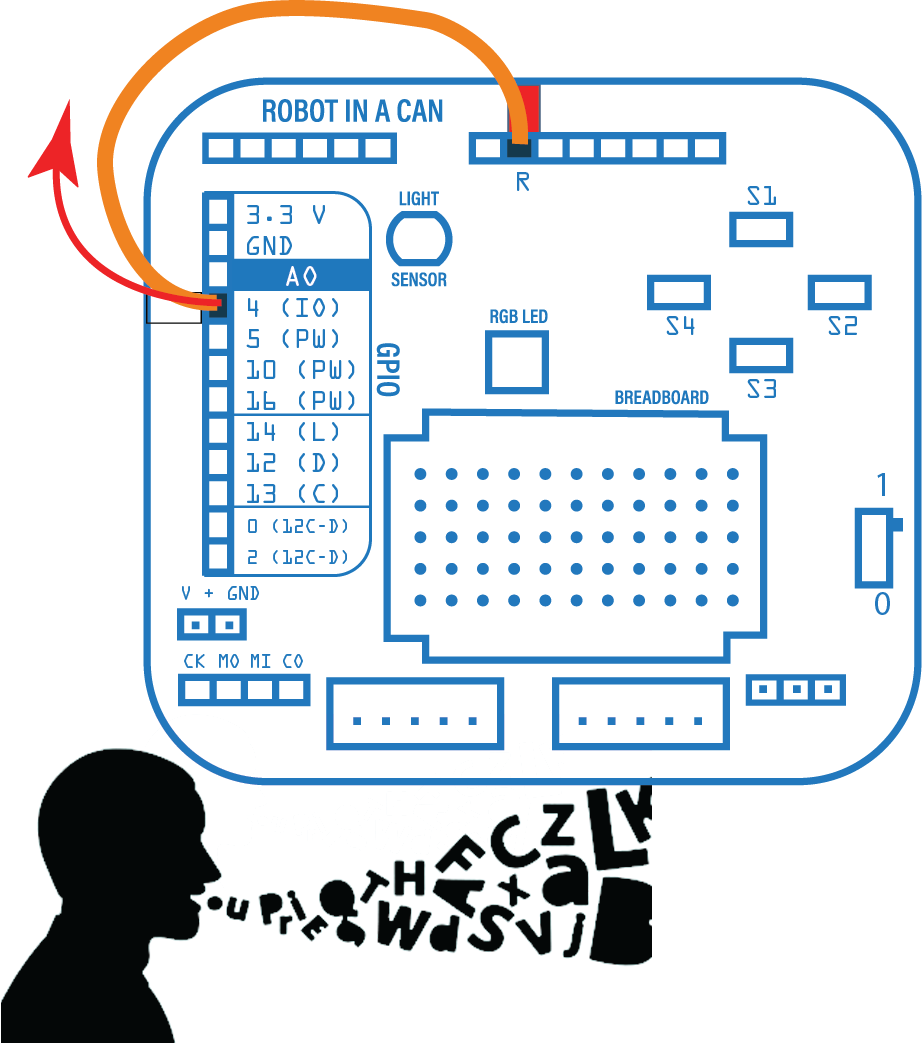
Ceci est un exemple d'une sortie, étant donné qu'on prend la perspective de l'ordinateur (et non celui de la DEL). L'ordinateur envoie un signal à la lumière.

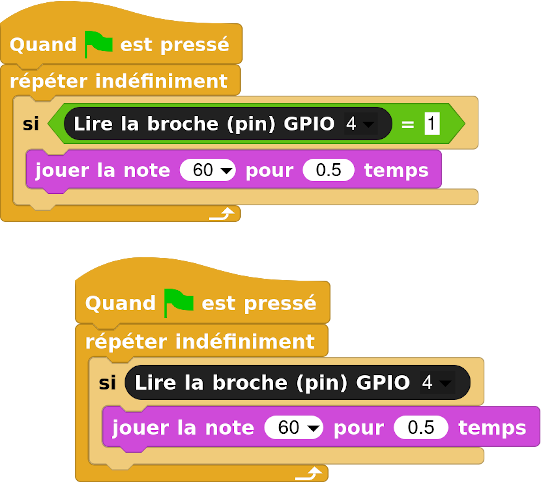
Ce code est dans une boucle qui va répéter indéfiniment parce qu'il doit vérifier constamment si le bouton est enfoncé. Ceci est ce qu'on appelle de "l'attente active". Remarquez aussi que nous sommes encore connectés à la broche 4 du GPIO - ces contacts fonctionnent comme entrés et sorties!

Utiliser un bouton

Le bloc "lire" lit de la broche 4 du GPIO. Quand le bouton est enfoncé il sera égal à 1, quand il ne l'est pas il sera égal à 0. Voici deux manières de faire la même chose.

Fait intéressant: Le logique du eBrain change à 3.3v, ce qui veut dire que quand il reçoit 3.3v il compte cela comme un 1 (Vrai / allumé / etc). D'autres appareils utilisent des tensions de commutations différents.

Entrée

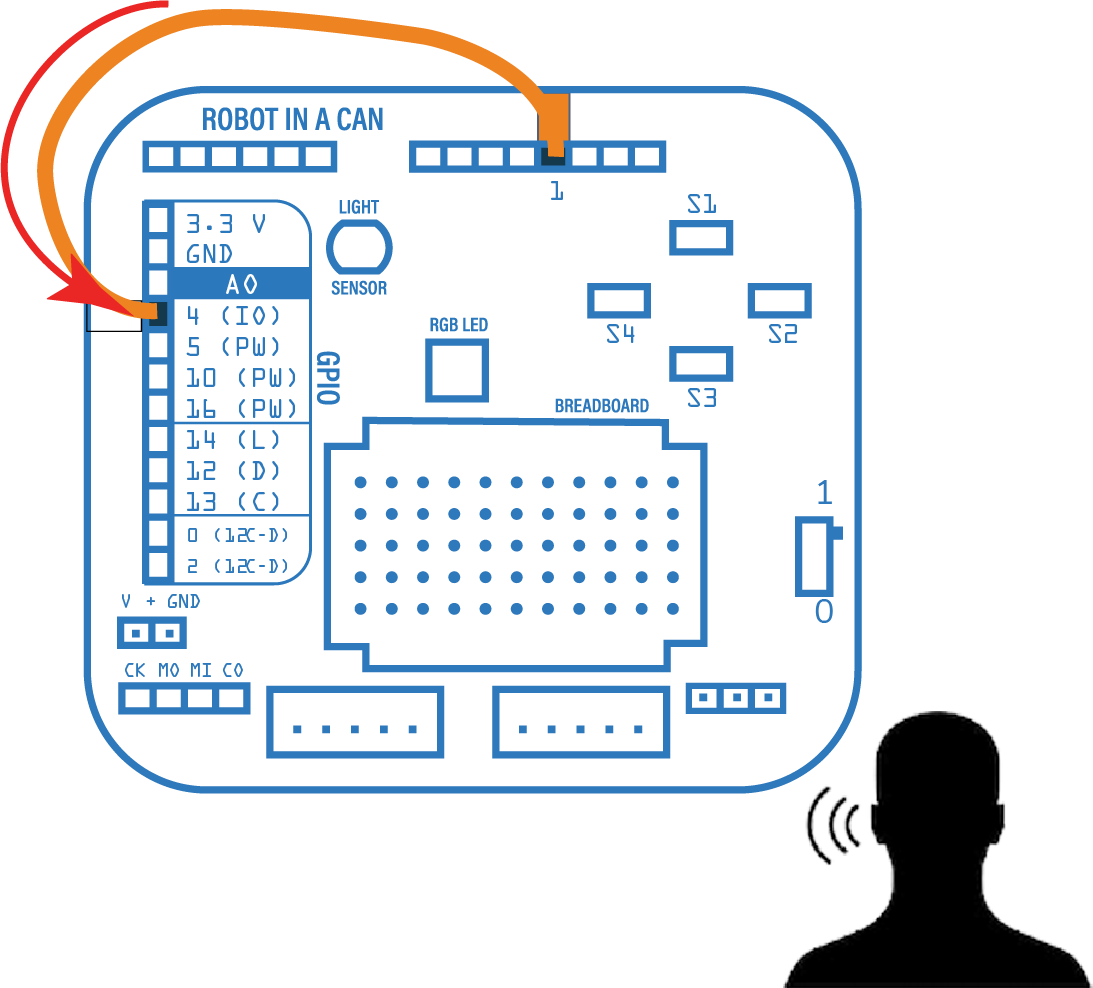
Cette fois, on envoie 3.3v d'électricité à la broche 4. Rappelez-vous quand nous avons connecté le bouton directement à la DEL? Quand le bouton est enfoncé, il envoie 3.3v de la "patch bay". Le contact GPIO écoute pour du voltage, et quand il en reçoit il sait!

Que pouvez-vous faire d'autre quand le bouton est enfoncé? Expérimentez dans Snap! et voyez ce qui est possible!

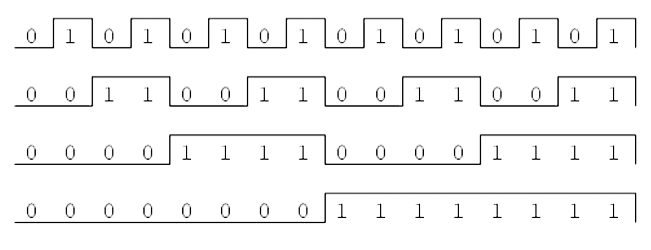
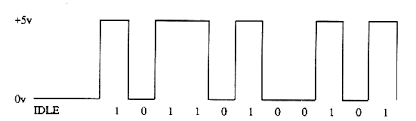
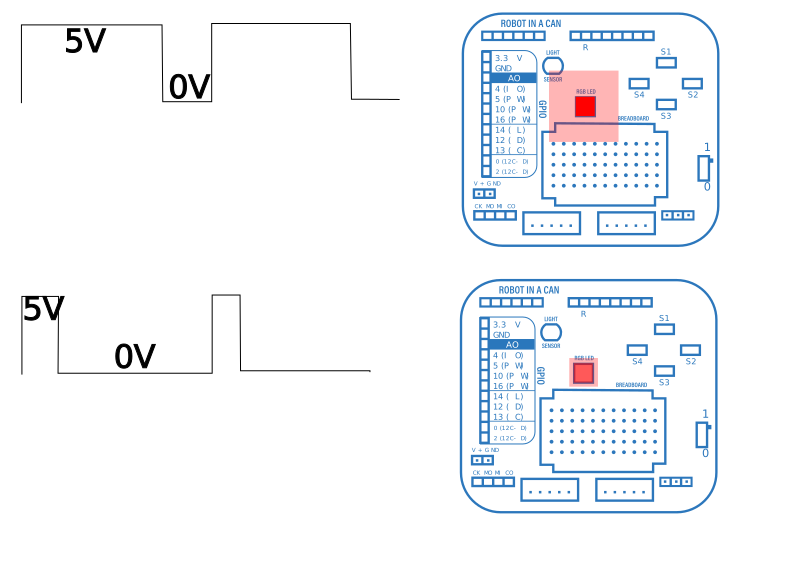
Si j'envoie deux signaux ALLUMÉ de suite, comment l'ordinateur peut-il décoder que c'est deux 1s? Le moment où chaque signal est envoyé joue un rôle clé. Ces signaux sont comme de la musique, parce qu'ils ont un rythme, ce qu'on appelle la fréquence d'horloge. Cette fréquence est d'habitude à un milliard de fois par seconde!

Fait intéressant: Ceci est une onde carrée. Il n'a que des 1s et des 0s, avec rien entre les deux, ce qui lui donne sa forme carrée. Ce genre d'onde est utilisé pour visualiser des signaux de l'électronique numérique, comme des ordinateurs.

La vrai langue des ordinateurs: le binaire

Les ordinateurs ont seulement deux mots dans leur langue: 1 et 0. Avec ces deux mots ils peuvent dire tellement de choses! Ceci est parce qu'ils utilisent des combinaisons de 1s et 0s pour faire des codes. Les ordinateurs sont des appareils électromagnétiques qui utilisent l'électricité pour représenter ces 0s et 1s. 0 est éteint et 1 est allumé (3.3v).

Défi!

Le sprite est la petite flèche grise sur la scène de Snap!. Il peut être contrôlé avec les blocs bleus de mouvement de la palette.
Utilisez au moins deux boutons pour contrôler le mouvement du sprite à l'écran!

Chapitre 5

Le MLI et utiliser des servos

Qu'est-ce que c'est le MLI (PWM)?

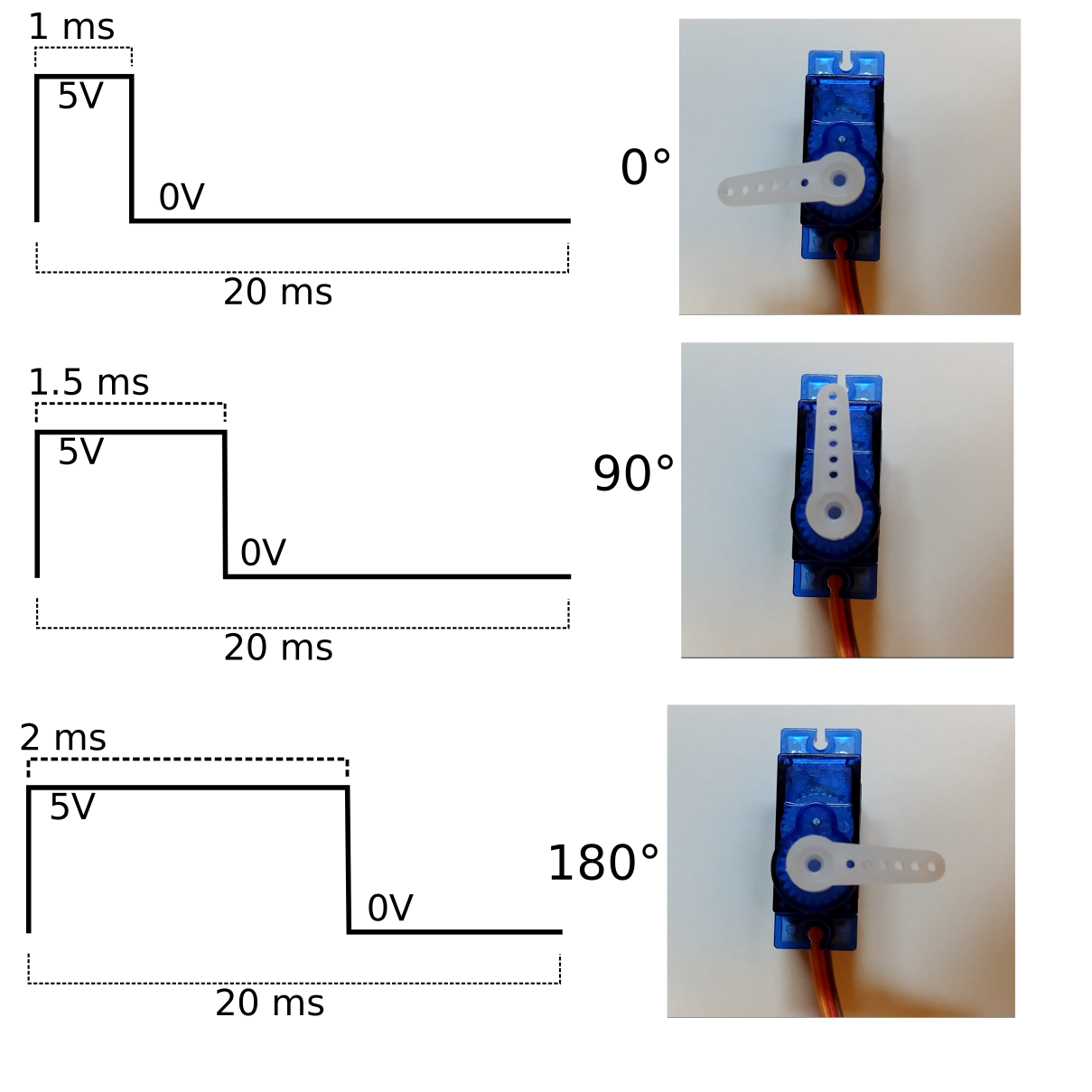
Le MLI/PWM c'est le Modulation de Largeur d'Impulsion. Ça veut dire qu'on contrôle un circuit en changeant la longeur de signaux qu'on envoie; en d'autres mots, changer la largeur d'impulsion. C'est utilisé partout pour contrôler l'intensité de lumières, et des écrans sur les ordinateurs et téléphones, par exemple. C'est aussi comment les servomoteurs reçoivent leur signal.

Les servomoteurs

Pourquoi seraient-ils utilisés?

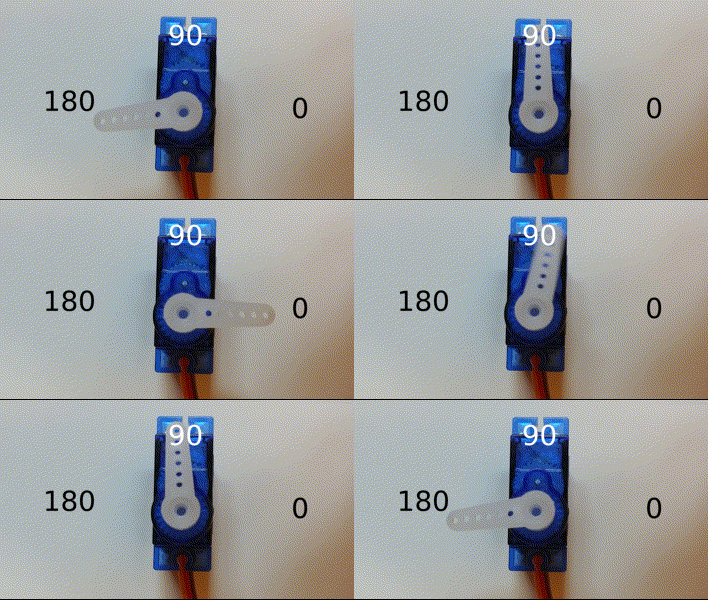
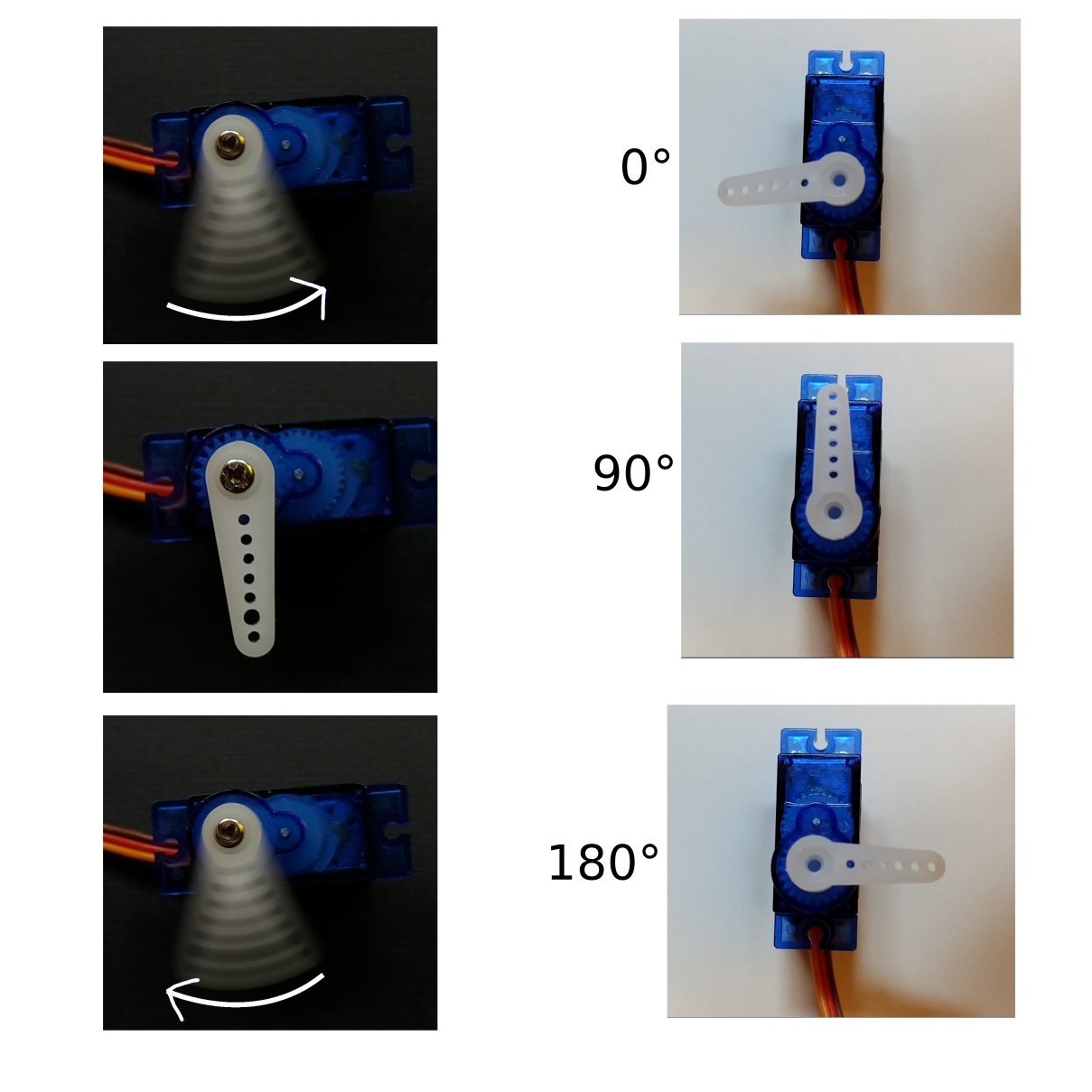
Un servomoteur comme celui-ci peut bouger à une angle de 0 à 180 à peu près.

Les servomoteurs

Il y a plusieurs endroits où ils sont utiles:

  1. Lecteurs DVD
  2. Avions radiocommandées
  3. Voiture radiocommandée
  4. etc

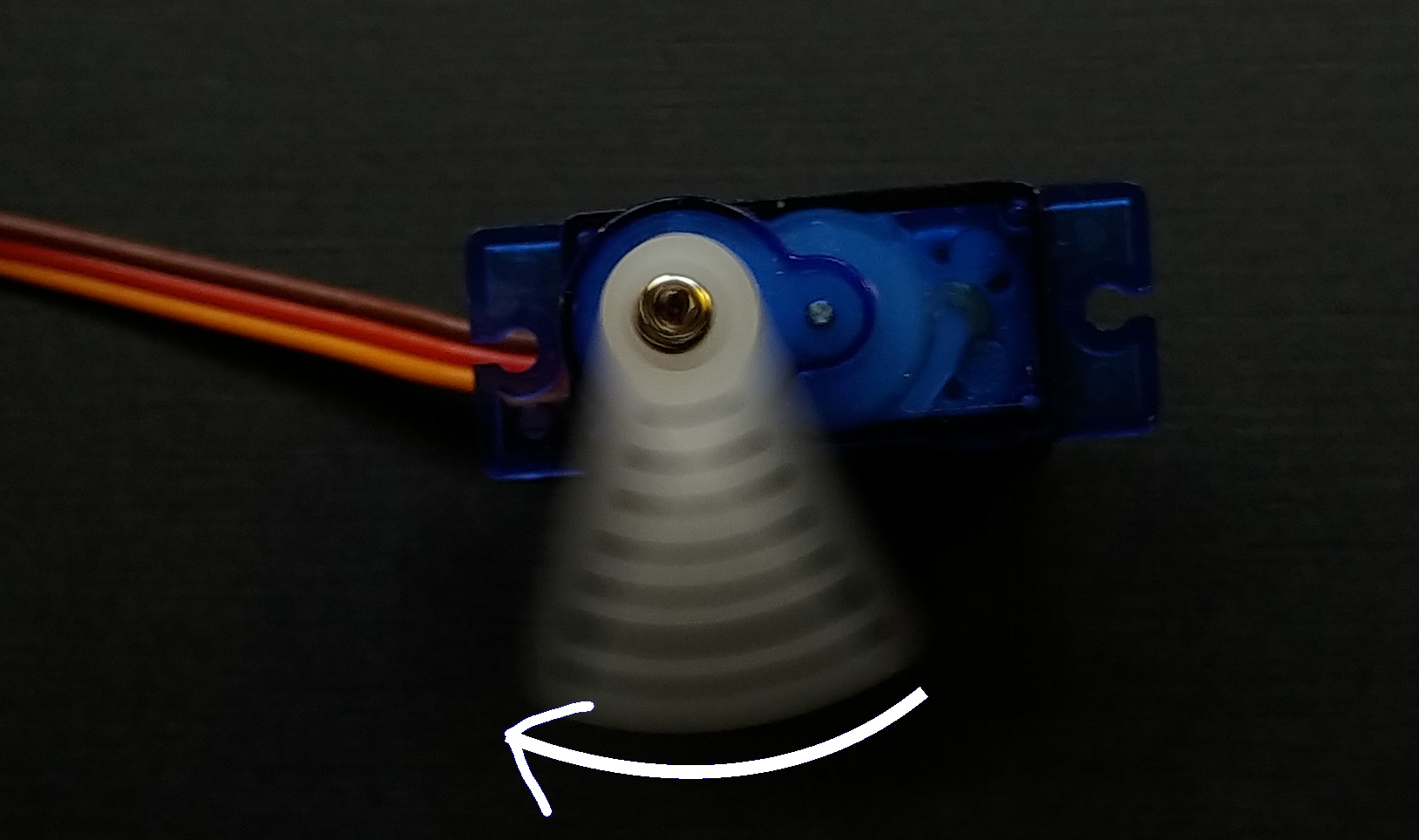
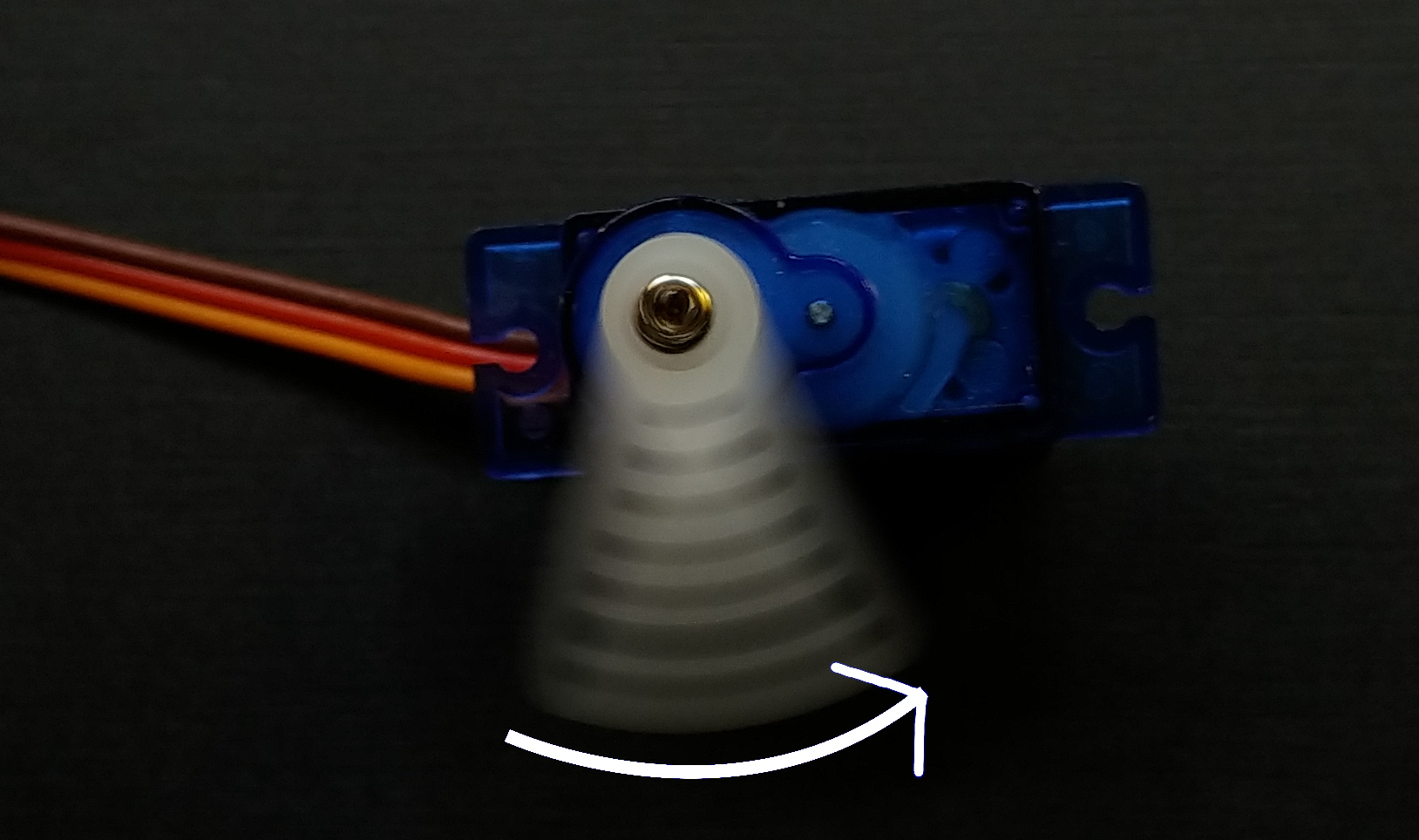
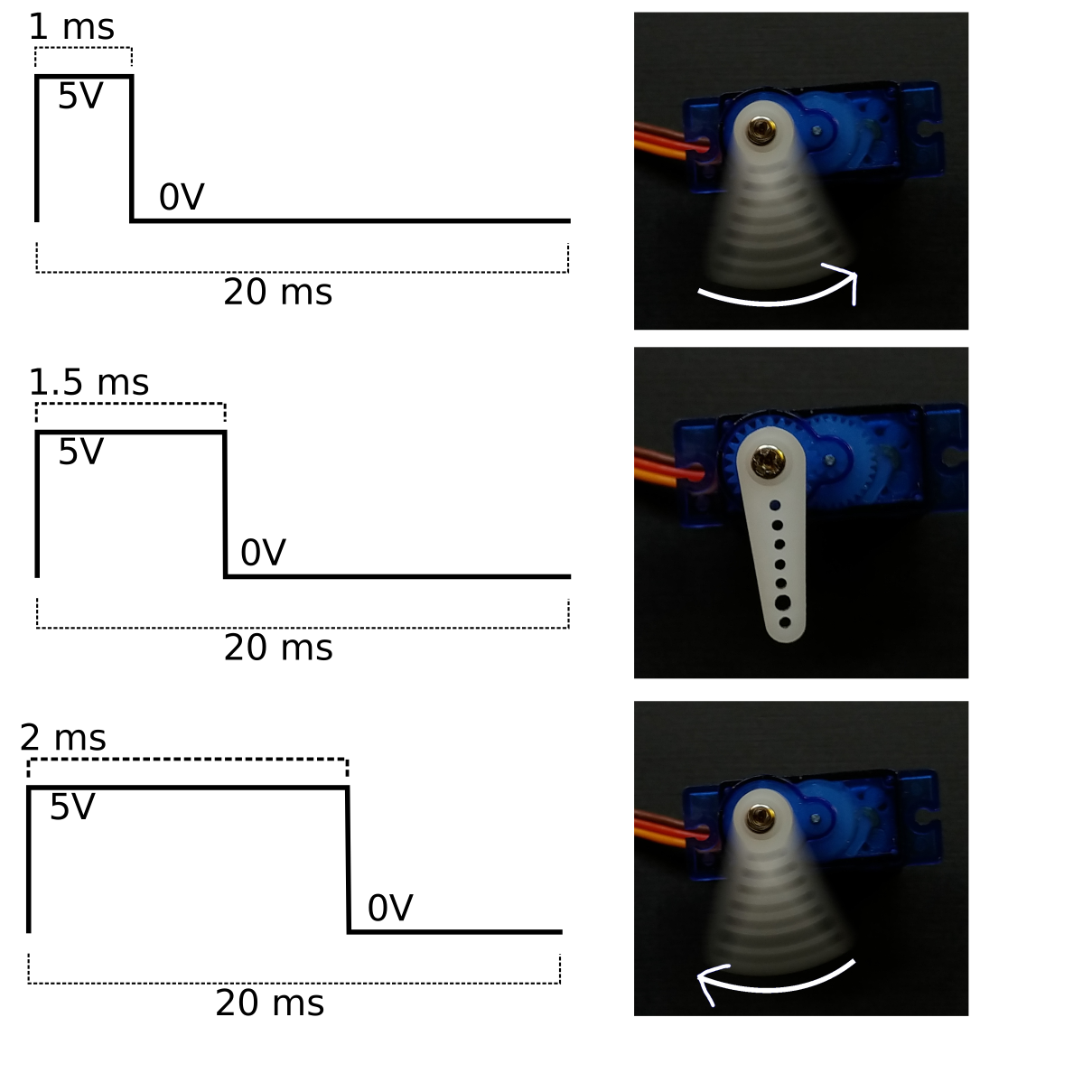
Ceci est comment ce signal est envoyé. C'est un signal numérique. Ce qui est intéressant est que la longueur du signal détermine comment il est interprété; c'est un signal MLI! Un signal plus court: un angle plus vers la gauche. Un signal plus long: un angle plus vers la droite Voici les options en chiffres:

  1. 1 - 1.4 ms: Plus vers la gauche
  2. 1.5ms: Au milieu
  3. 1.6 - 2ms: Plus vers la droite

Servos à rotation continue

Pourquoi seraient-ils utilisés?

Des servos à rotation continue sont des servomoteurs qui peuvent tourner d'une manière continue dans un sens ou l'autre, ou rester immobile.

Utilisations pour des servos à rotation continue

Voici des utilisations. Notez qu'il y a une certaine répétition; dans certains cas, les deux types de servomoteurs peuvent être utiles dans le même projet.

  1. Machines CNC
  2. Avions radiocommandées
  3. Voiture radiocommandée
  4. etc

Son signal

C'est un signal MLI, comme celui qui précède. Voici les options:

  1. 1 - 1.4 ms: tourner dans le sens antihoraire
  2. 1.5ms: rester immobile
  3. 1.6 - 2ms: tourner dans le sens horaire

Fait intéressant: Tu as peut-être remarqué que les chiffres ici paraissent identiques à ceux pour le premier type de servomoteur. C'est parce que les signaux sont, en fait, identiques.

Les signaux sont pareils!

Comme j'ai suggéré, les deux types de servos prennent le même signal, même si le résultat est différent. Dans ce cas, cela veut dire qu'on va programmer nos servos en utilisant des degrés.

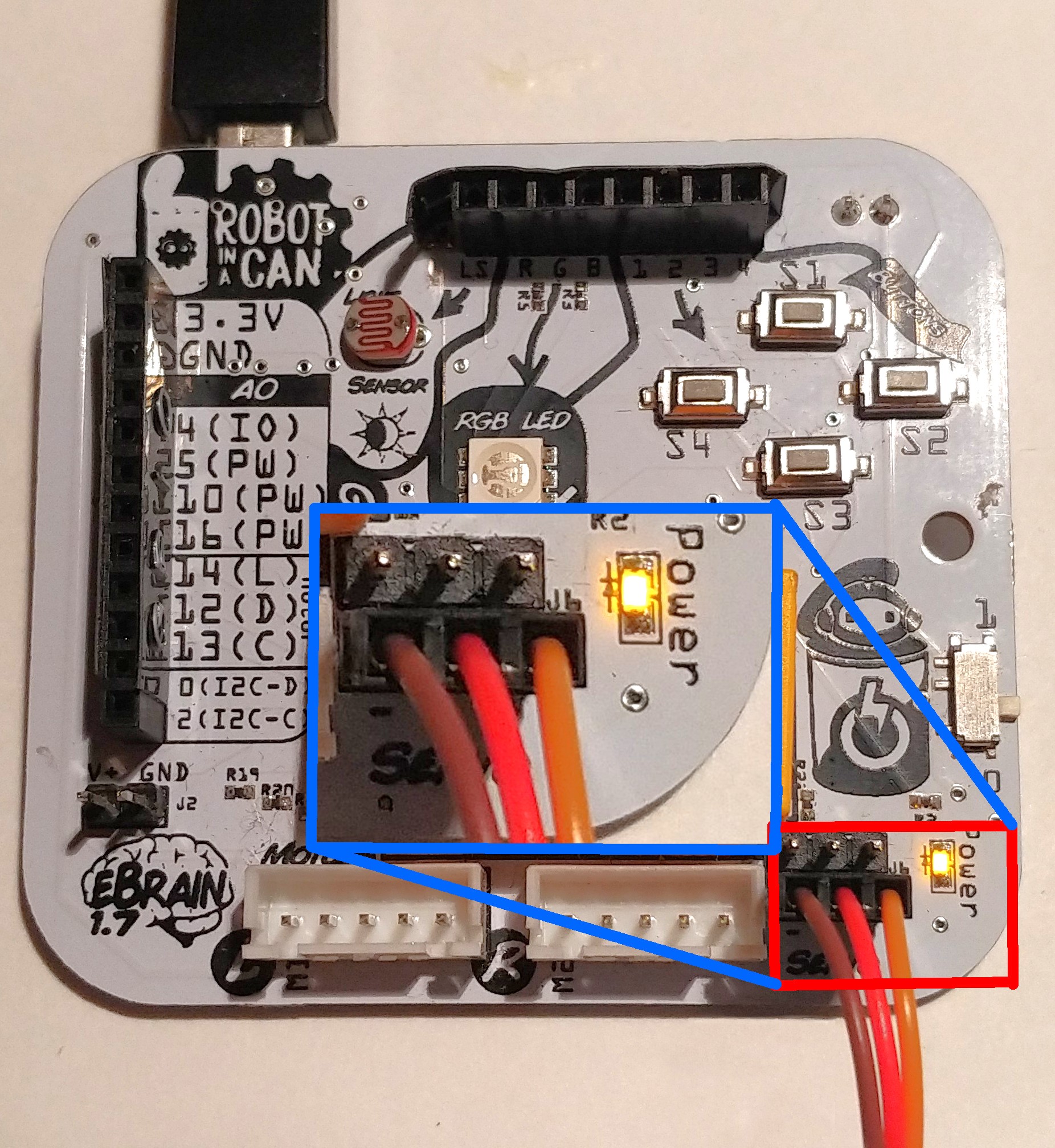
Branchez votre servomoteur

Branchez votre servomoteur comme indiqué.

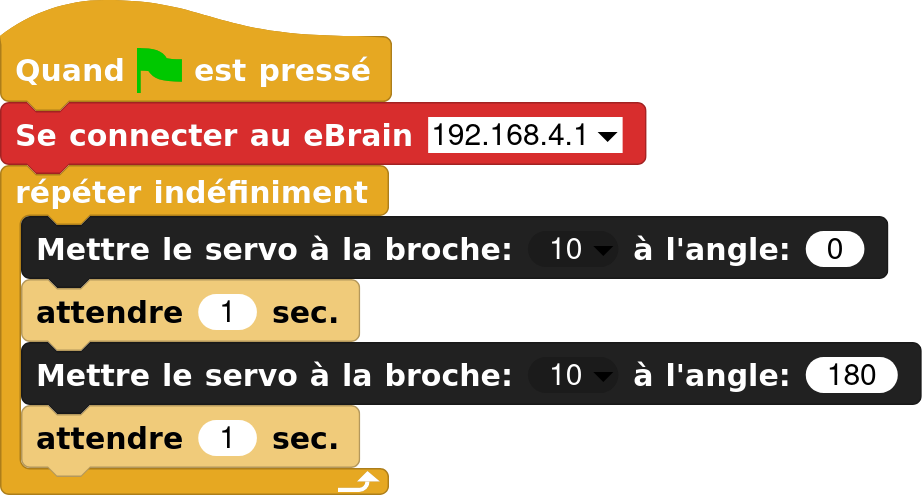
Essayez-le!

Essayez ce programme!

Chapitre 6

DEL et le capteur de lumière

Baie GPIO

Entrées/sorties à usage général (en anglais se dit “General Purpose Input Output”, d’où vient l'abréviation “GPIO”) L’endroit le plus important! Votre ordinateur parle à votre carte par le biais des connexions électriques de la baie GPIO. Cette rangée de trous est presque comme une ligne téléphonique directe vers l'ordinateur. Grâce à ces connexions, l'ordinateur eBrain peut parler (sortir) et écouter (entrer) vers d'autres appareils électroniques. Nous apprendrons à utiliser ces connexions plus tard!

GPIO (Entrées/sorties à usage général)

Si moi je parle et tu écoutes, de ma perspective parler est une sortie, mais de la tienne écouter est une entrée; on doit choisir un des deux. Quand on pense d'entrées et de sorties, on prend la perspective d'où que le traitement des données se passe. Dans ce cas, cet endroit est l'ordinateur.

Sortie

Ceci est un exemple d'une sortie, étant donné qu'on prend la perspective de l'ordinateur (et non celui de la DEL). L'ordinateur envoie un signal à la lumière.

Si j'envoie deux signaux ALLUMÉ de suite, comment l'ordinateur peut-il décoder que c'est deux 1s? Le moment où chaque signal est envoyé joue un rôle clé. Ces signaux sont comme de la musique, parce qu'ils ont un rythme, ce qu'on appelle la fréquence d'horloge. Cette fréquence est d'habitude à un milliard de fois par seconde!

Fait intéressant: Ceci est une onde carrée. Il n'a que des 1s et des 0s, avec rien entre les deux, ce qui lui donne sa forme carrée. Ce genre d'onde est utilisé pour visualiser des signaux de l'électronique numérique, comme des ordinateurs.

La vrai langue des ordinateurs: le binaire

Les ordinateurs ont seulement deux mots dans leur langue: 1 et 0. Avec ces deux mots ils peuvent dire tellement de choses! Ceci est parce qu'ils utilisent des combinaisons de 1s et 0s pour faire des codes. Les ordinateurs sont des appareils électromagnétiques qui utilisent l'électricité pour représenter ces 0s et 1s. 0 est éteint et 1 est allumé (3.3v).

Entrée analogique

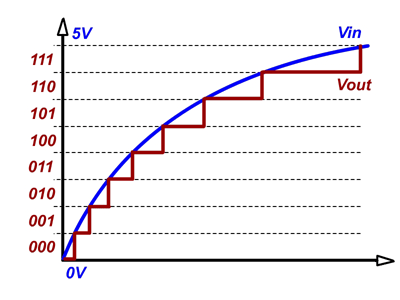
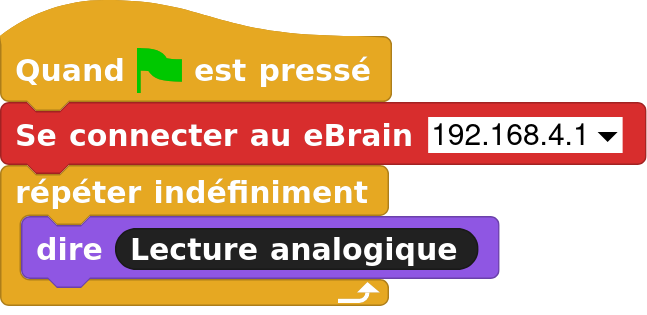
Pas tous les entrés sont juste 1 ou 0. Le mondre produit des signaux avec une granularité infinie, comme la musique d'une guitare, mais l'ordinateur a besion d'une manière de les interpréter! Donc, il sépare les vagues en des niveaux exacts. Le eBrain sépare des signaux analogiques dans 1024 niveaux.

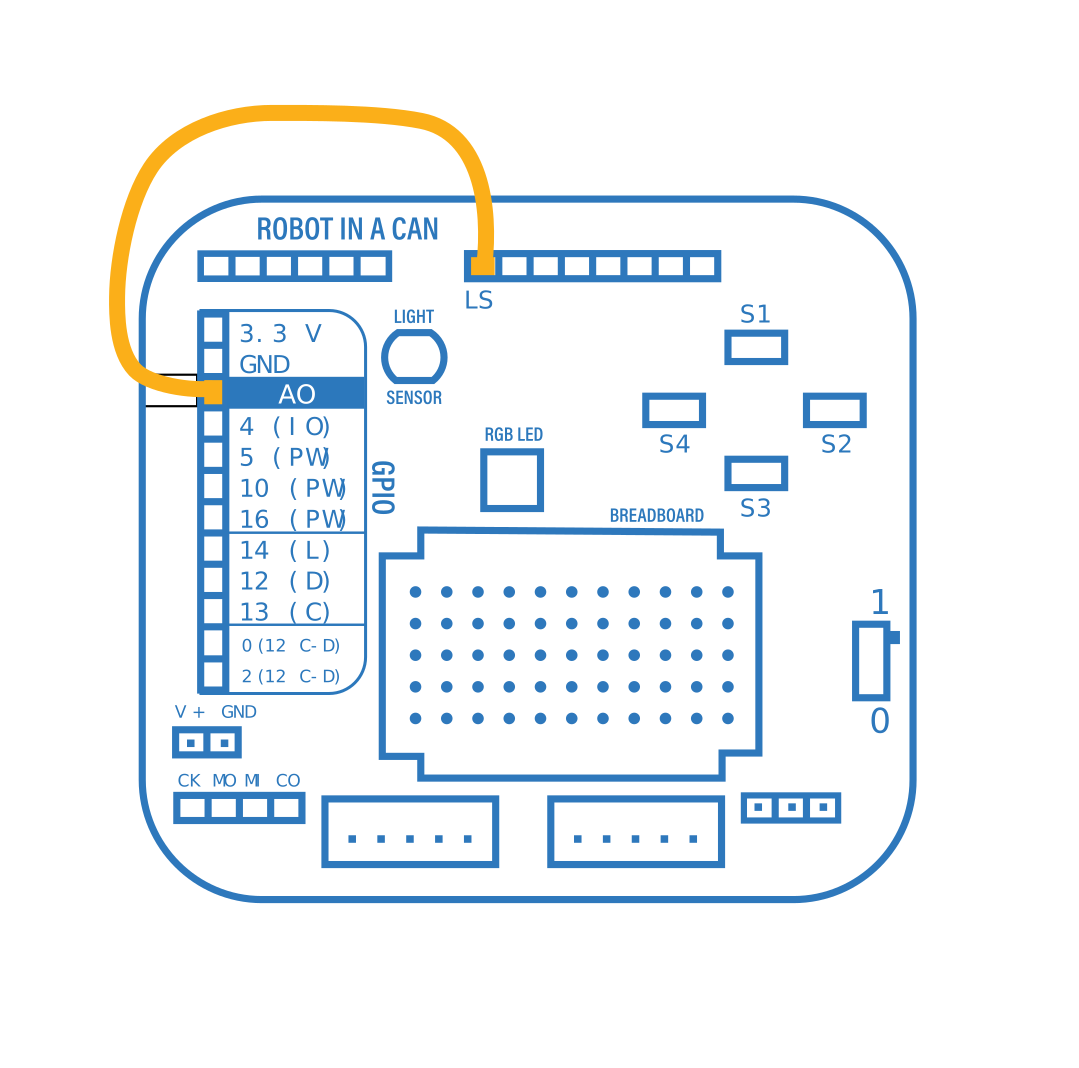
Utiliser le capteur de lumière

Essayez ce script simple, il montrera le montant de lumière qui entre dans le capteur. Il est une résistance variable qui change le montant d'électricité qu'il permet de passer dépendamment de la lumière qui tombe dessus. Comme la pupille dans ton œil.

Utiliser le capteur de lumière

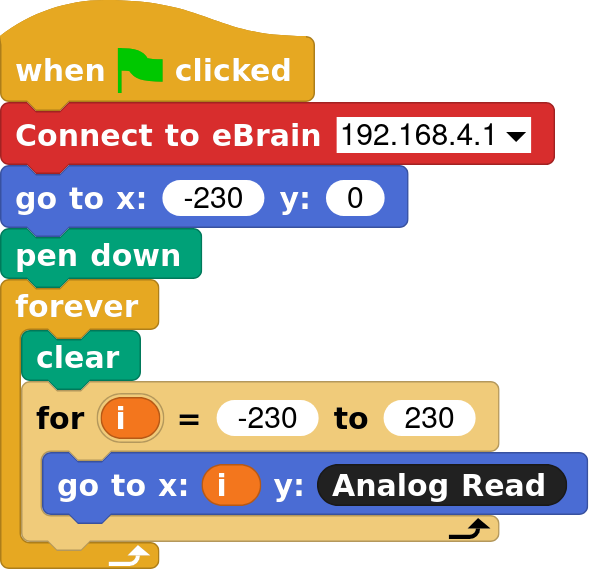
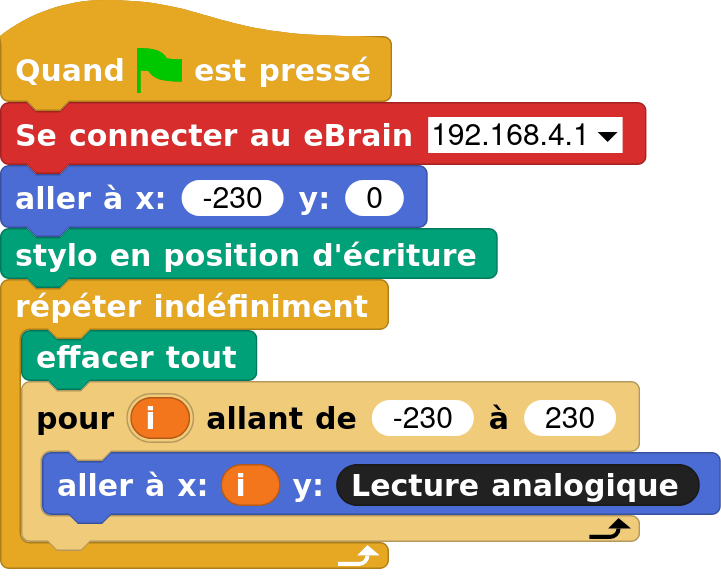
Essayez ce script pour dessiner un graphique du montant de lumière que le capteur voit.

Défi! Faites du code qui réagit à la lumière

Essayez de faire un code expérimental qui réagit à la lumière.

Chapitre 7

Assember the robot servomoteur

Prépare the squelette

  1. Crée le squelette en attachant deux de ces carrés au châssis. Assure-toi que les trous s'alignent!
  2. Colle-le.

Rentre le squelette

  1. Rentre le squelette dans le corps du robot et aligne le bois avec les trous dans le carton.
  2. Pousse le bois à travers le carton.

Attache les servomoteurs

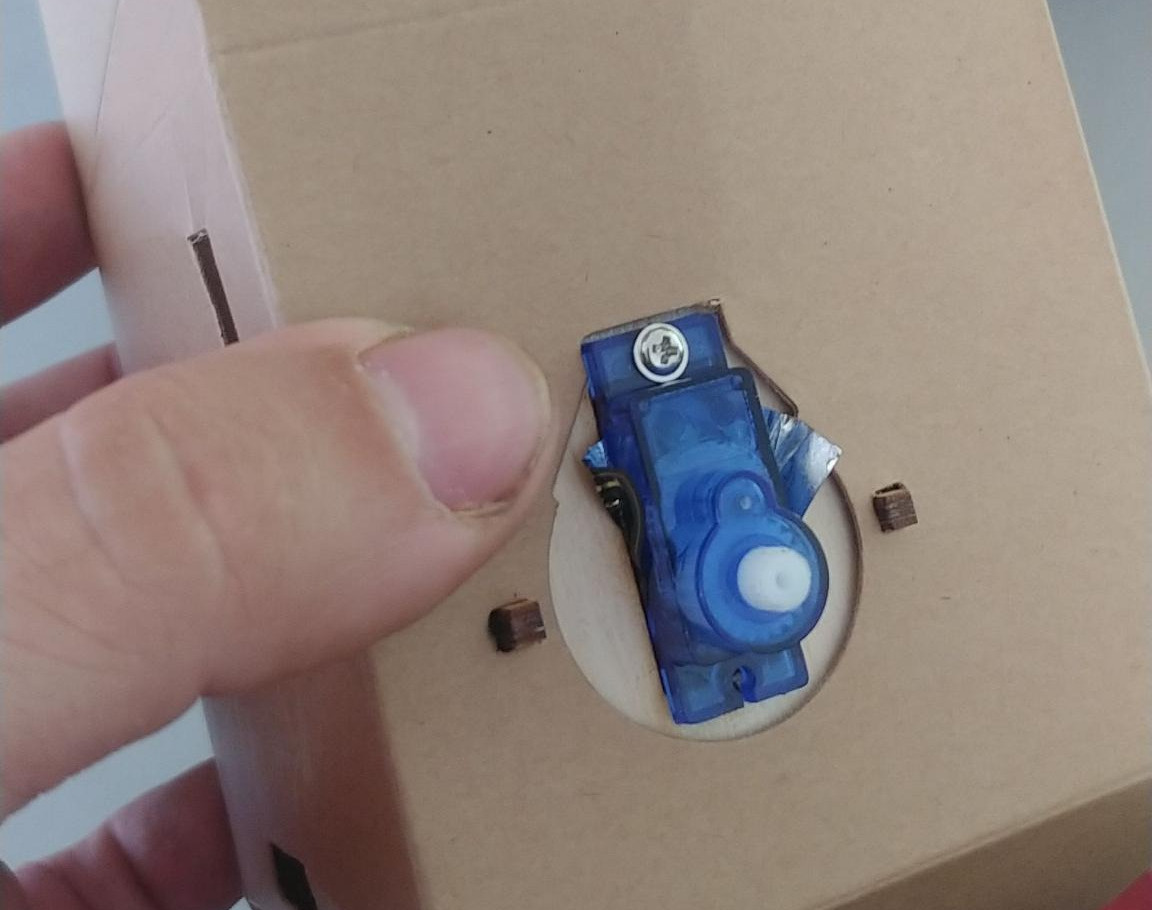
  1. Rentre les servomoteurs, en s'assurant que tu ne brises pas son fil.
  2. Visse le moteur.

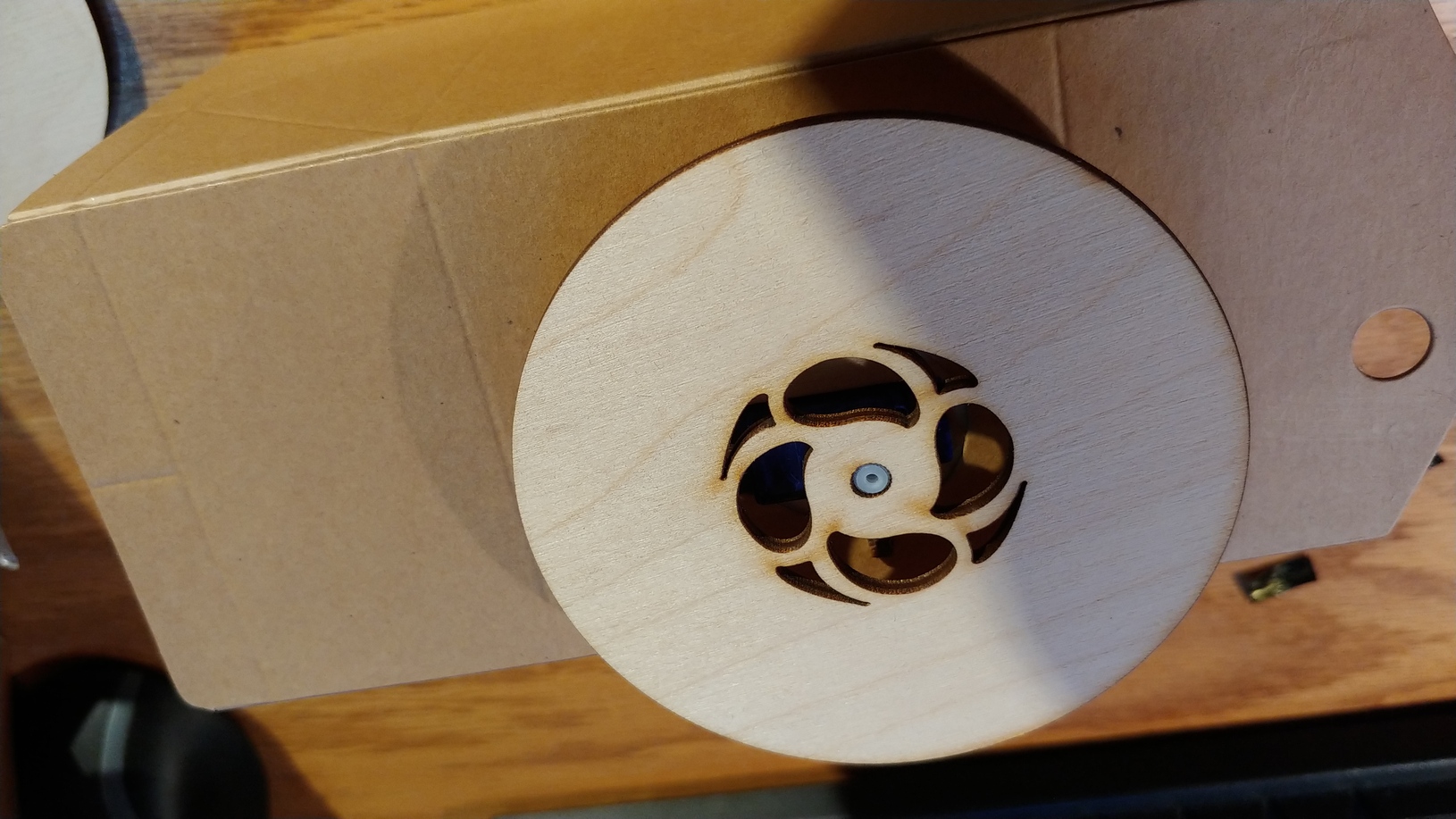
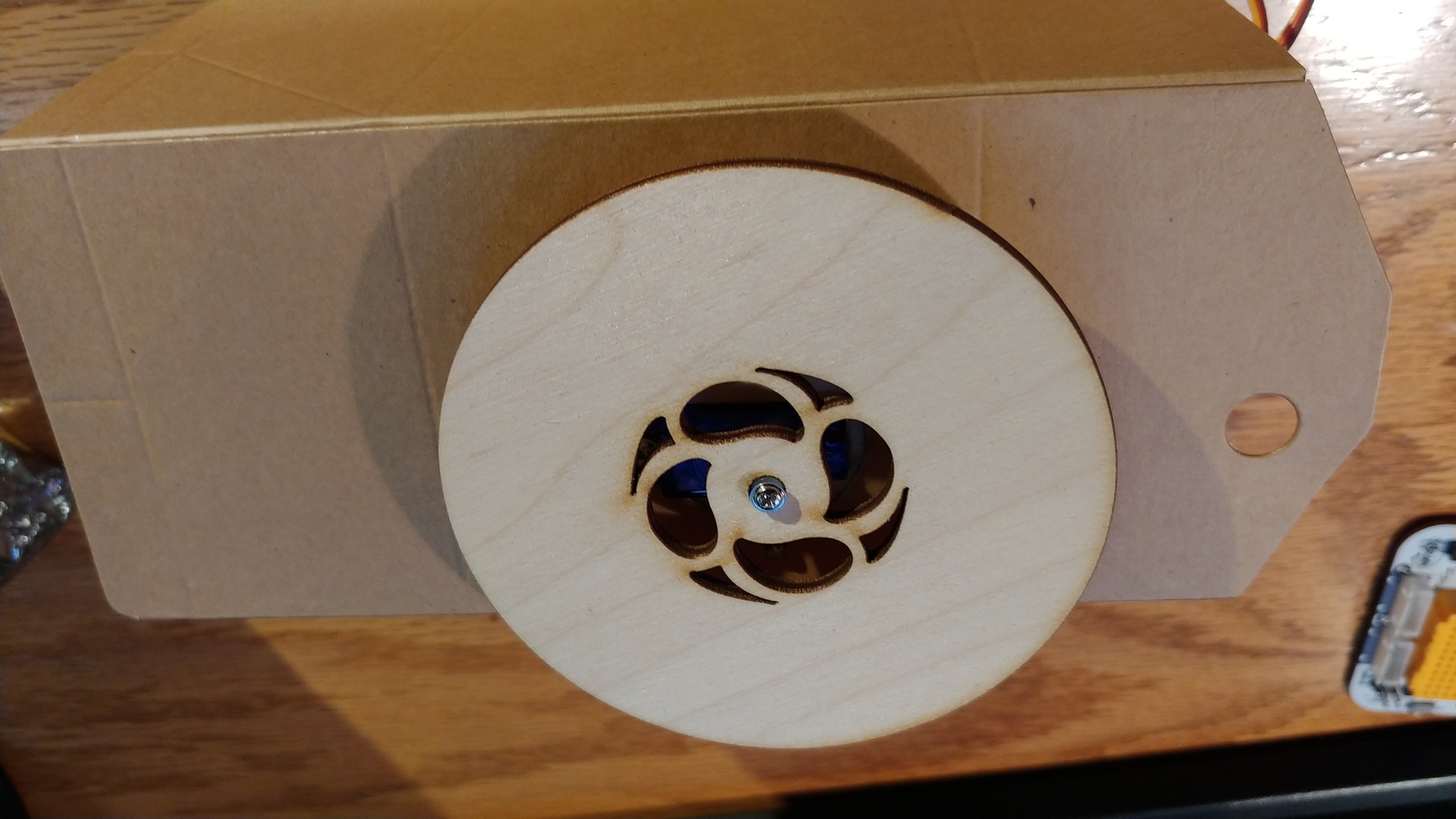
Attache les roues

  1. Rentres les roues en les poussant
  2. Visse-les

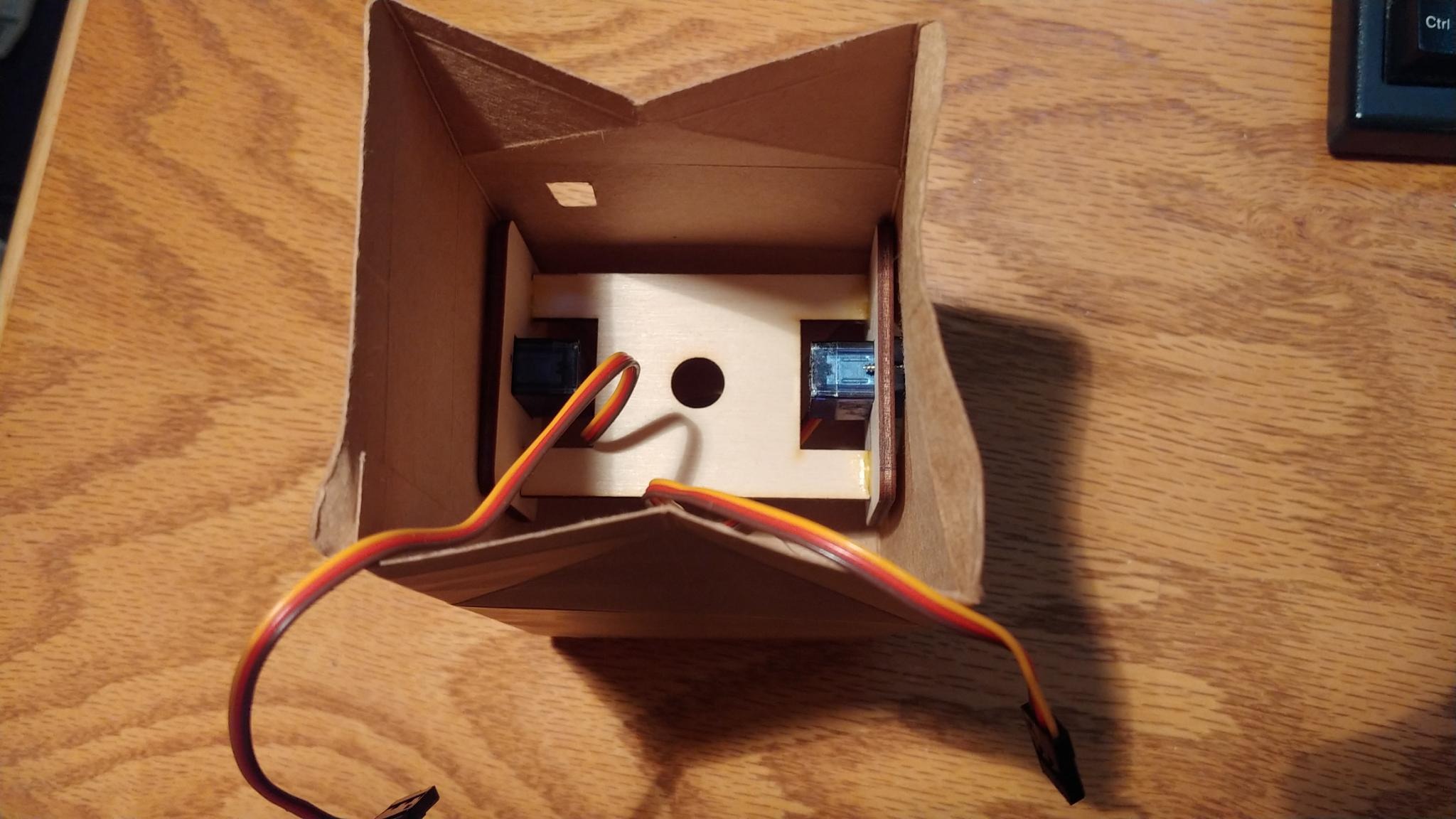
Dirige les câbles

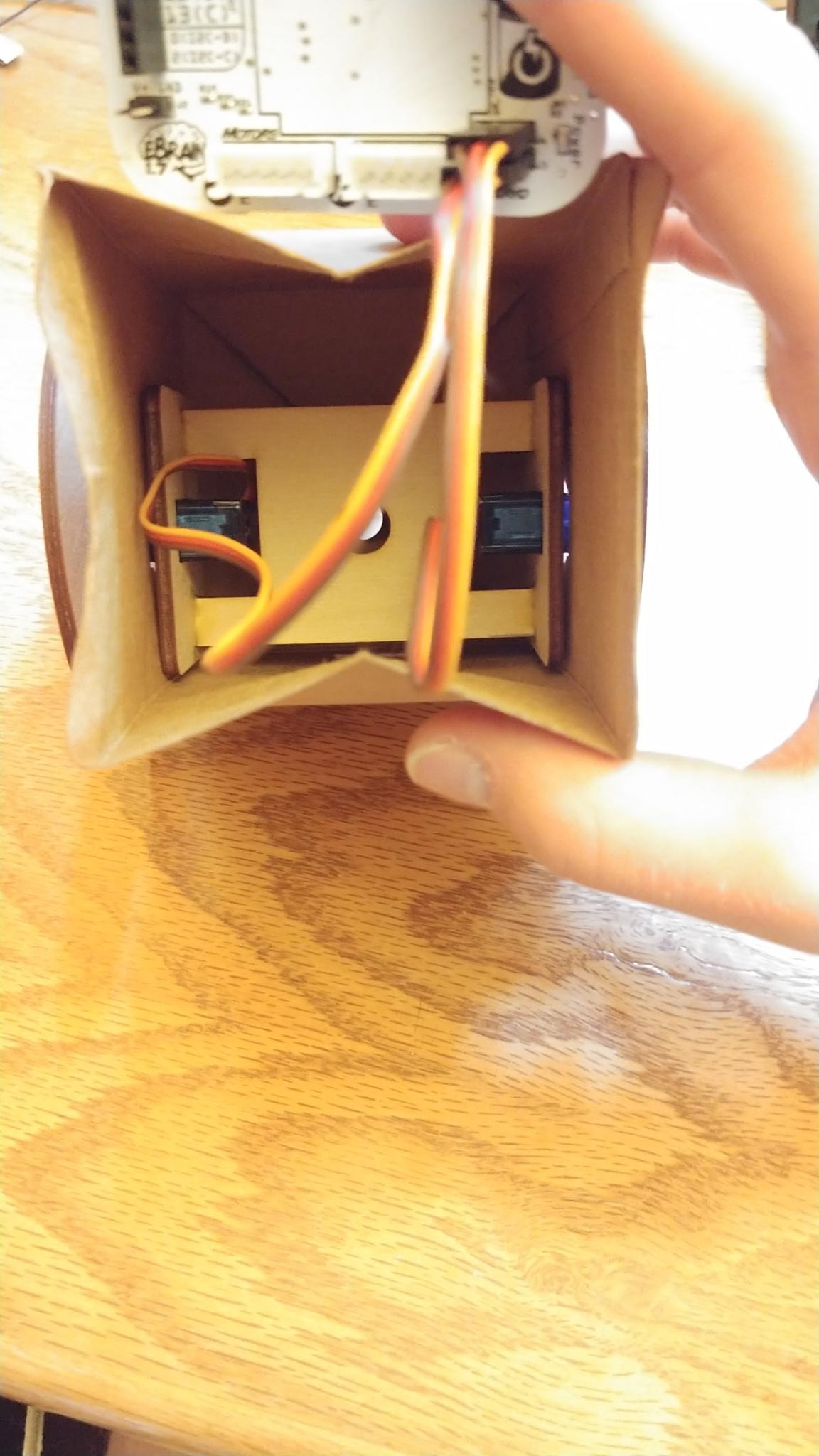
Assure-toi que le câble à gauche reste à gauche, et que celui à droite reste à droite.

Ferme le bas

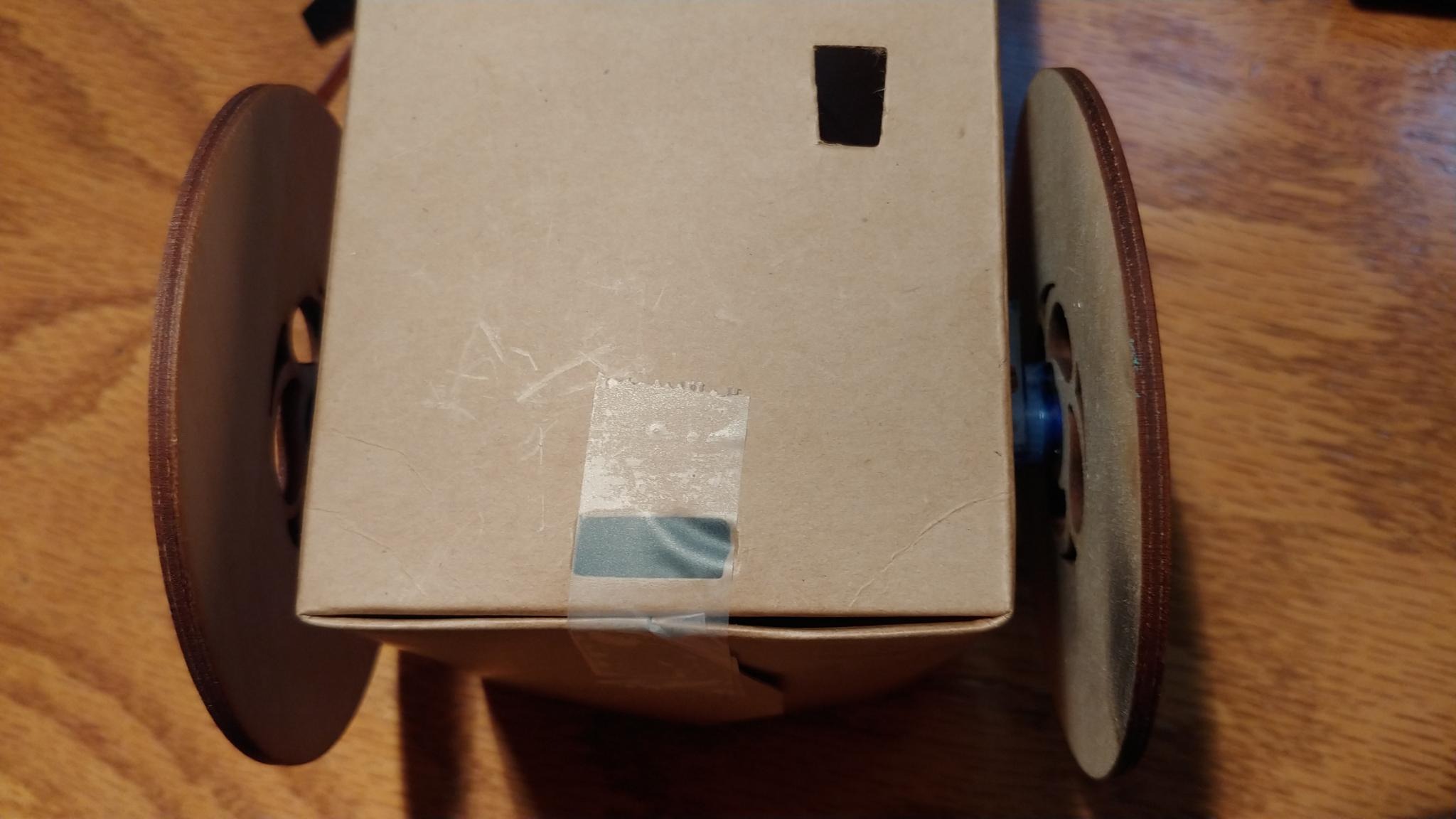
Ajoute la pince au derrière du robot, et mets du ruban adhésif au devant.

Branche les servomoteurs

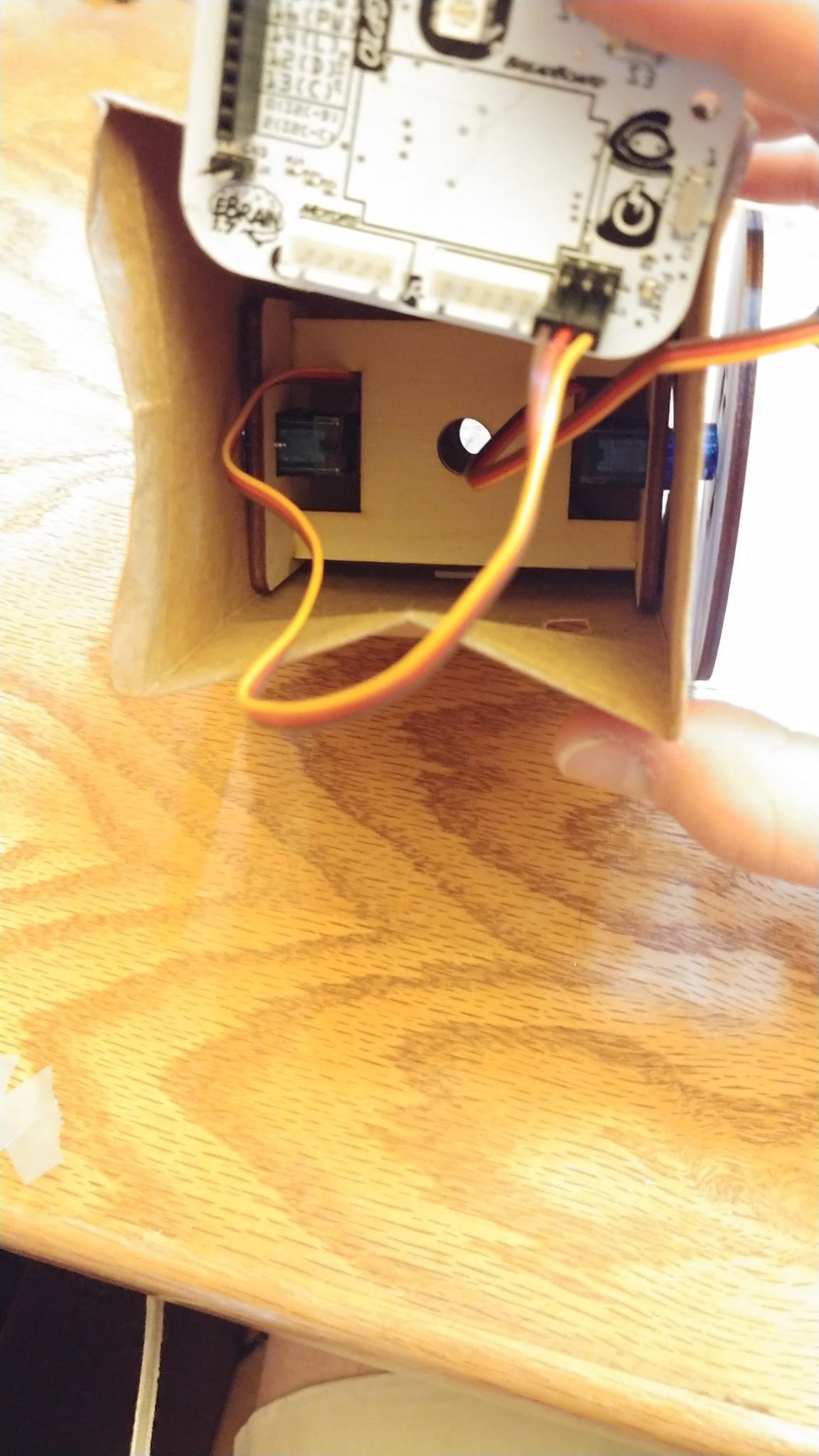
Branche le servomoteur à gauche en bas, and celui à droite en haut.

Place le eBrain

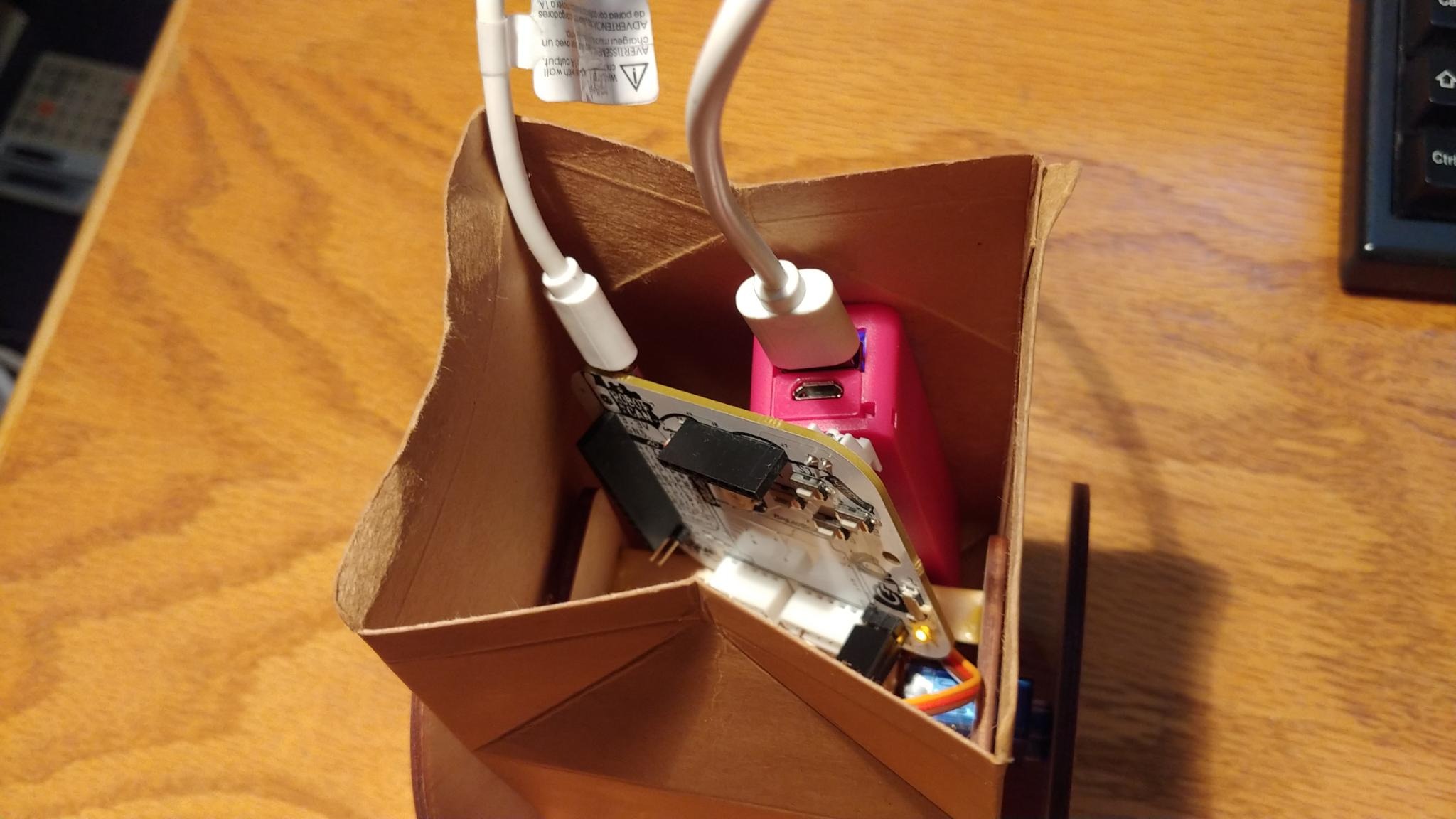
Met le eBrain et la batterie dans la boîte.